

Khai thác tính năng nâng cao trong Lark Meetings để tối ưu giao tiếp

Trong môi trường làm việc hiện đại, việc tận dụng tính năng nâng cao trong Lark Meetings không chỉ giúp cuộc họp diễn ra trơn tru mà còn nâng cao hiệu quả phối hợp giữa các thành viên.
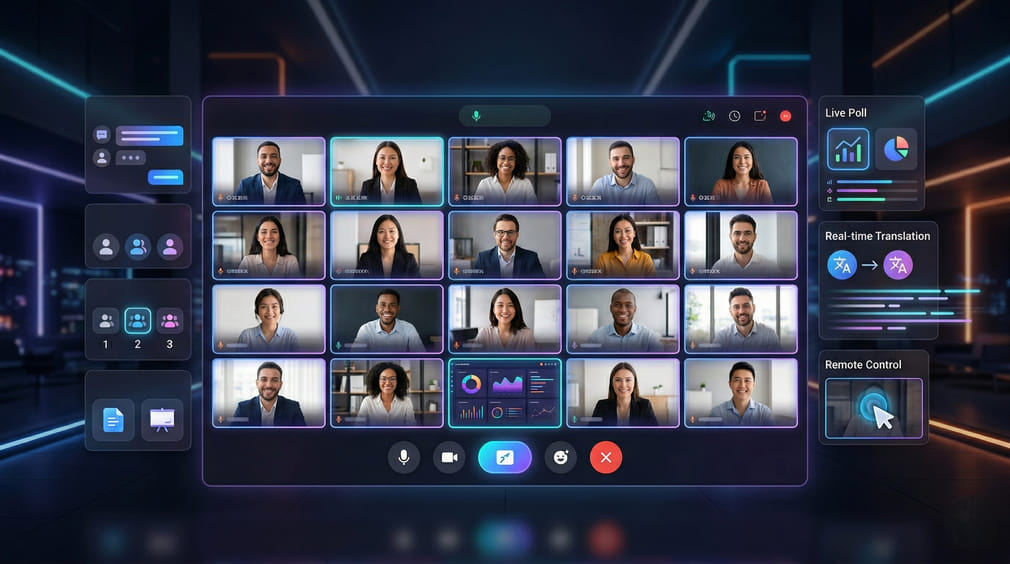
Lark Meetings mang đến nhiều công cụ mạnh mẽ, từ chia sẻ tài liệu đến quản lý nhóm thảo luận. Dưới đây là hướng dẫn chi tiết từng tính năng kèm các bước triển khai cụ thể.
Join meeting bằng web
Bạn có thể tham gia cuộc họp mà không cần cài đặt ứng dụng.
Các bước thực hiện:
-
Bước 1: Nhấp vào link cuộc họp được gửi qua email hoặc chat
-
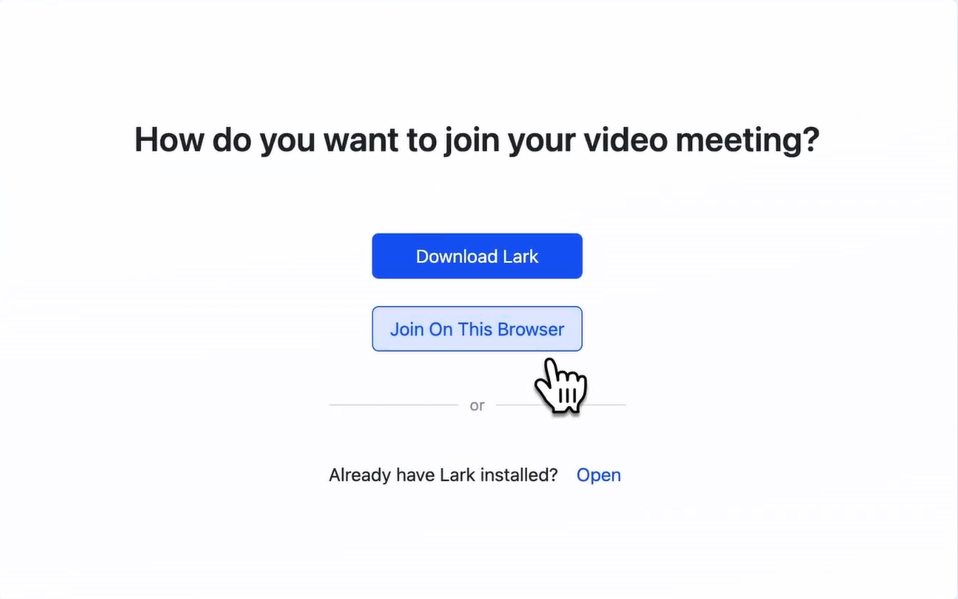
Bước 2: Chọn Join On This Browser
-
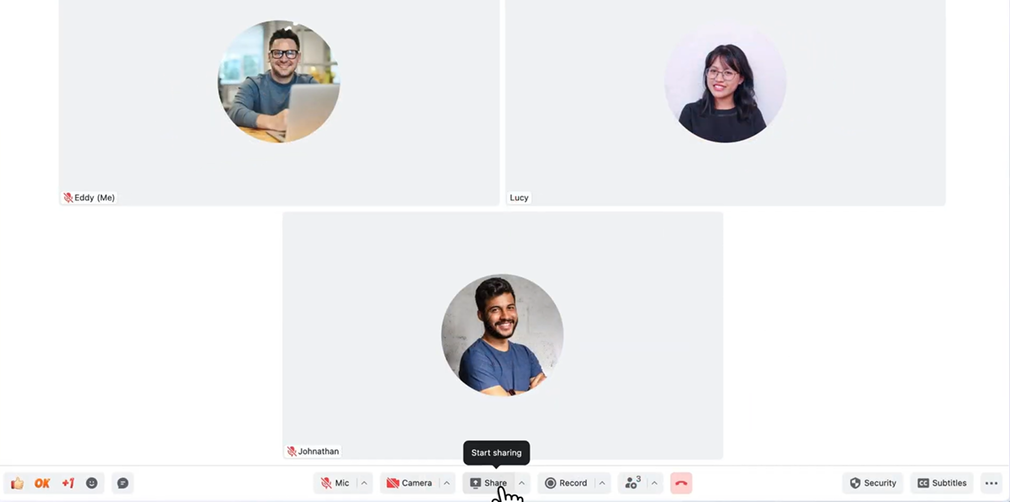
Bước 3: Nhập ID Meeting
-
Bước 4: Nhấn Join để tham gia
Khi nên dùng:
-
Sử dụng máy tính công cộng
-
Khách mời bên ngoài hệ thống
-
Cần vào họp nhanh, không cài app
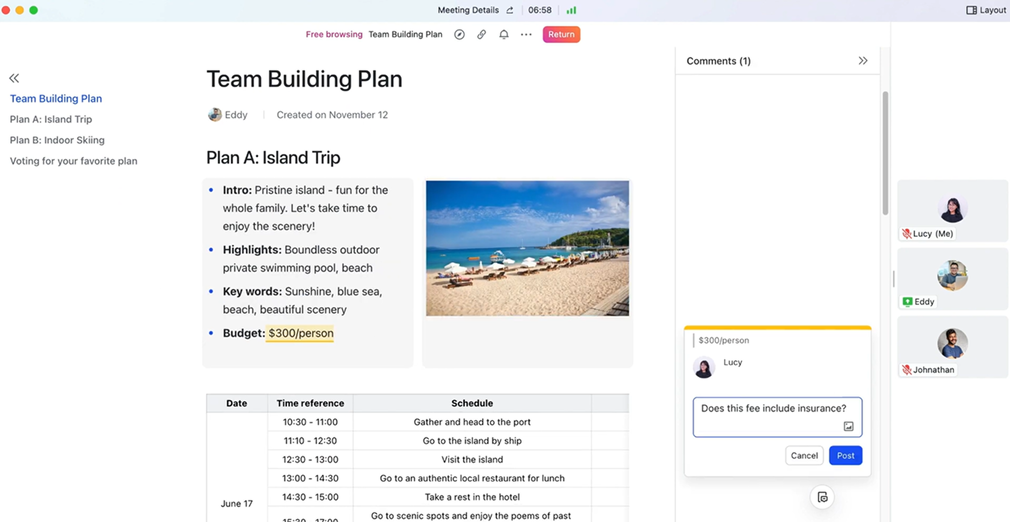
Magic Share – Chia sẻ tài liệu trực tiếp
Thay vì share màn hình, bạn có thể chia sẻ tài liệu thông minh.
Các bước thực hiện:
-
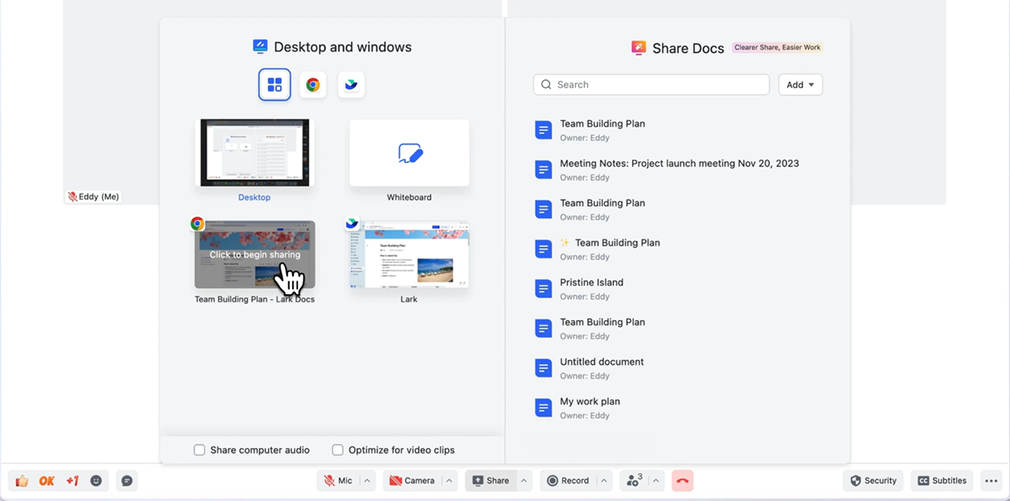
Bước 1: Trong cuộc họp, nhấn Share
-
Bước 2: Chọn tài liệu cần chia sẻ từ Lark Docs
-
Bước 3: Bắt đầu trình bày
Ưu điểm:
-
Người xem có thể tự cuộn tài liệu
-
Hiển thị rõ nét hơn share screen
-
Tăng tương tác khi thảo luận
Remote Control – Điều khiển màn hình từ xa
Cho phép người khác thao tác trực tiếp trên màn hình của bạn.
Các bước thực hiện:
-
Bước 1: Bắt đầu share màn hình
-
Bước 2: Chọn Remote Control
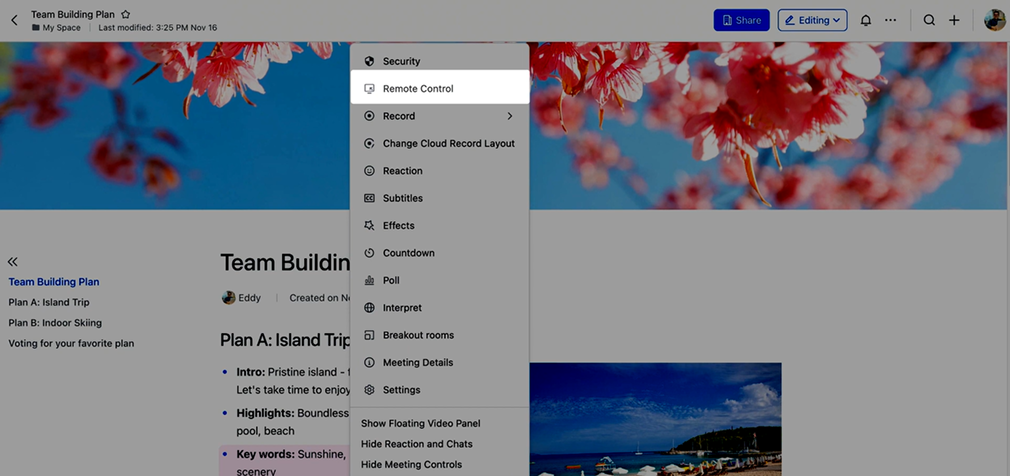
Sau bước này, bạn có thể trao quyền cho bất cứ ai điều khiển màn hình đang được chia sẻ.
Ứng dụng:
-
Hướng dẫn sử dụng phần mềm
-
Hỗ trợ kỹ thuật
-
Demo sản phẩm trực tiếp
Countdown – Hẹn giờ cuộc họp hiệu quả
Giúp kiểm soát thời gian trong từng phần nội dung.
Các bước thực hiện:
-
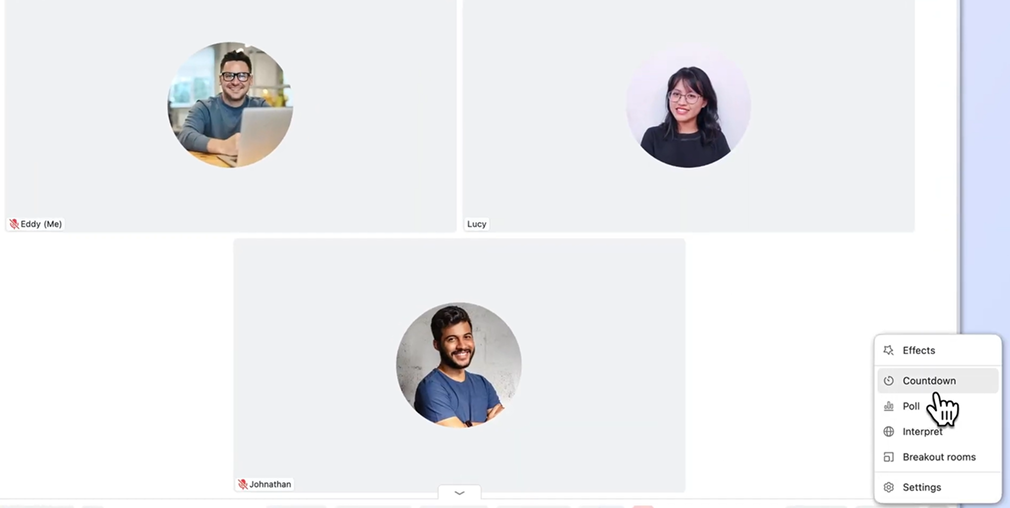
Bước 1: Mở dấu ba chấm dưới cùng, góc bên phải màn hình, chọn Countdown
-
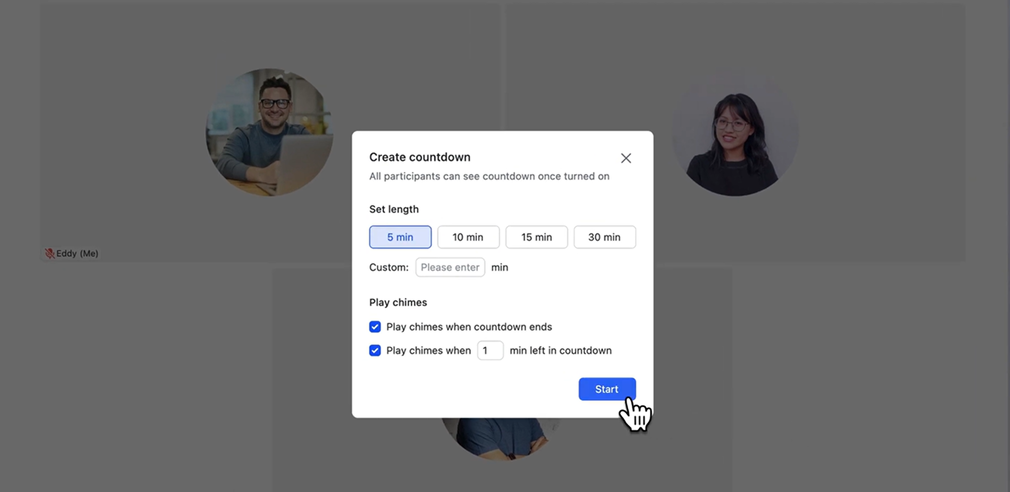
Bước 2: Nhập thời gian mong muốn và nhấn Start để bắt đầu đếm ngược
Lợi ích:
-
Giữ đúng timeline
-
Tăng tính tập trung
-
Tránh kéo dài cuộc họp
Breakout Rooms – Chia nhóm thảo luận linh hoạt
Một trong những công cụ quan trọng giúp làm việc nhóm hiệu quả.
Các bước thực hiện:
-
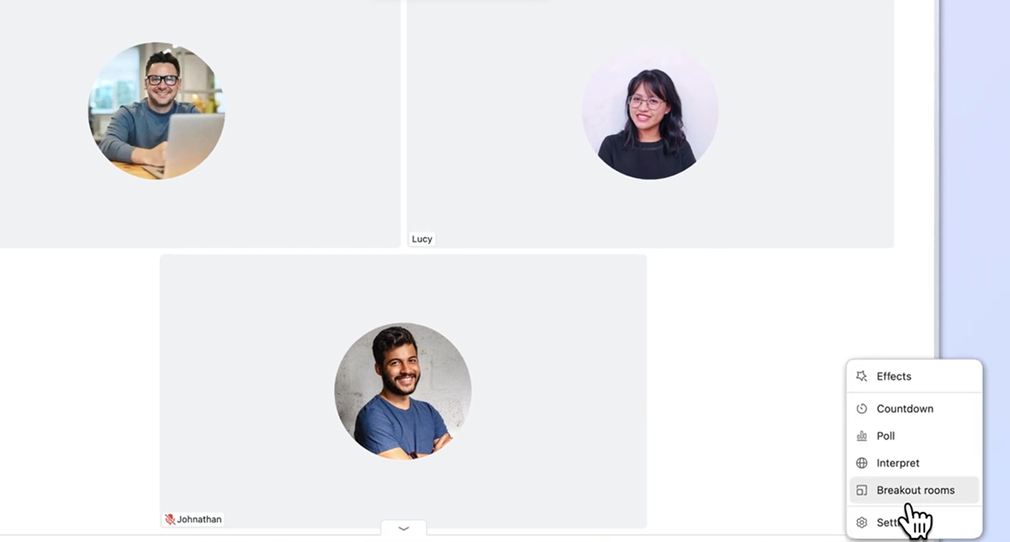
Bước 1: Mở dấu ba chấm dưới cùng, góc bên phải màn hình, chọn Breakout Rooms
-
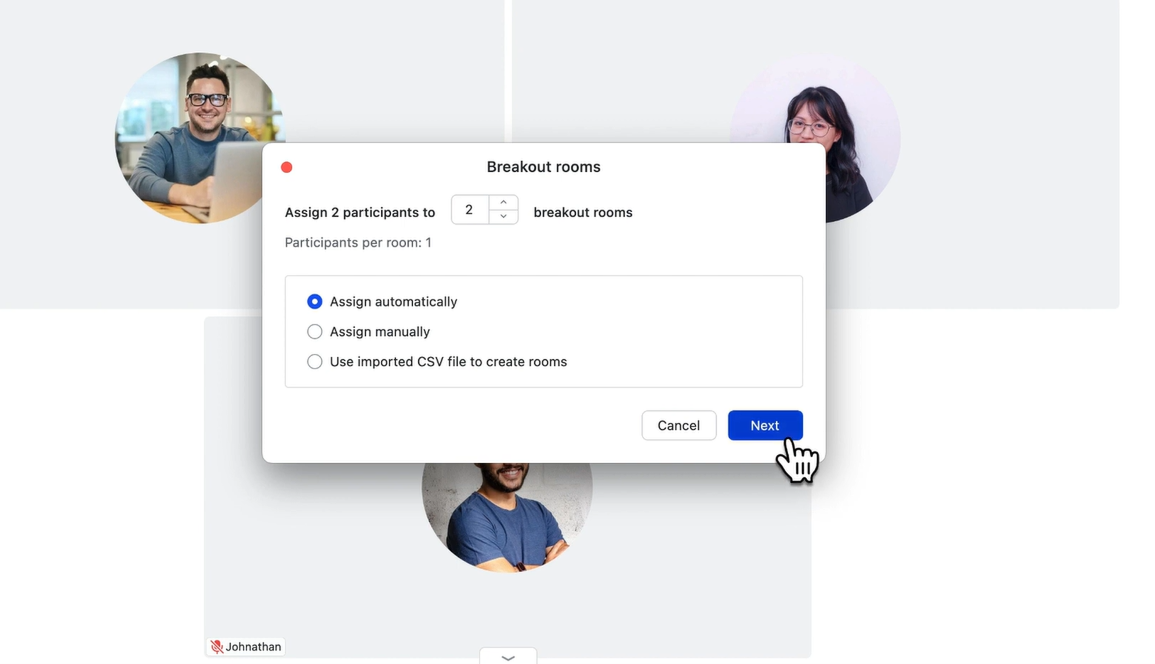
Bước 2: Nhập số lượng phòng, phân chia người tham gia (tự động hoặc thủ công)
-
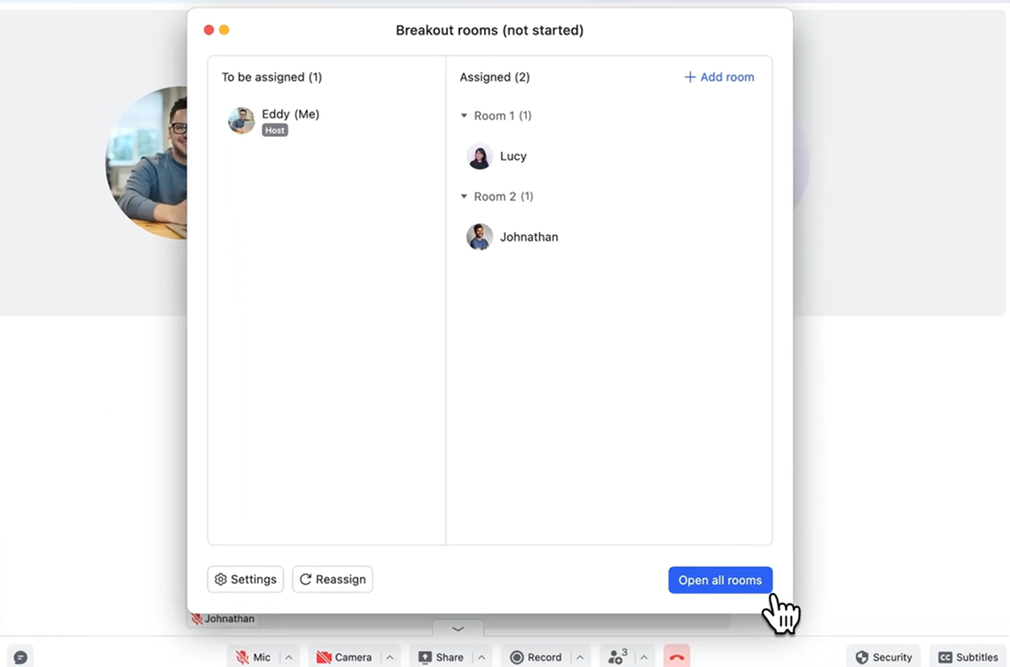
Bước 3: Nhấn Next để bắt đầu chia phòng
Ứng dụng:
-
Workshop
-
Đào tạo
-
Thảo luận nhóm nhỏ
Interpretation – Phiên dịch đa ngôn ngữ
Hỗ trợ các cuộc họp quốc tế dễ dàng hơn.
Các bước thực hiện:
-
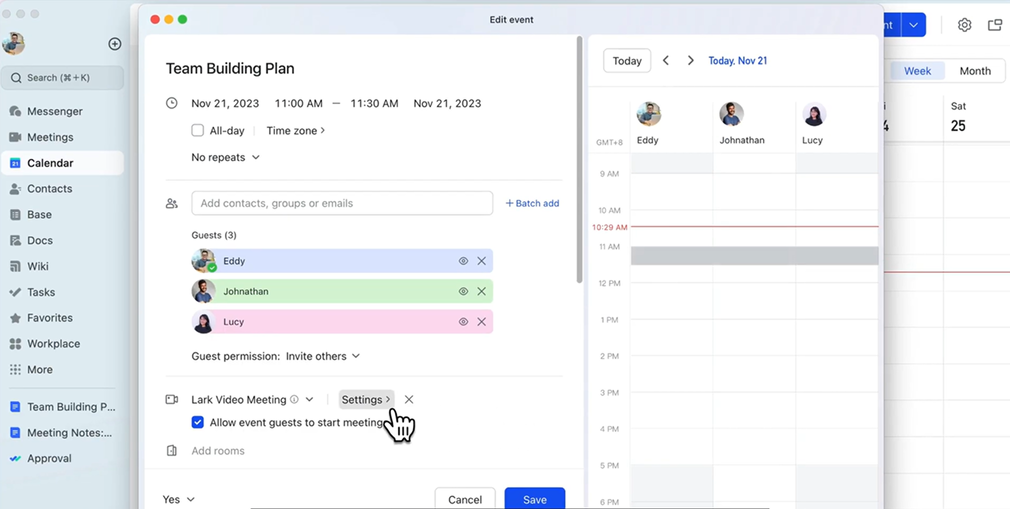
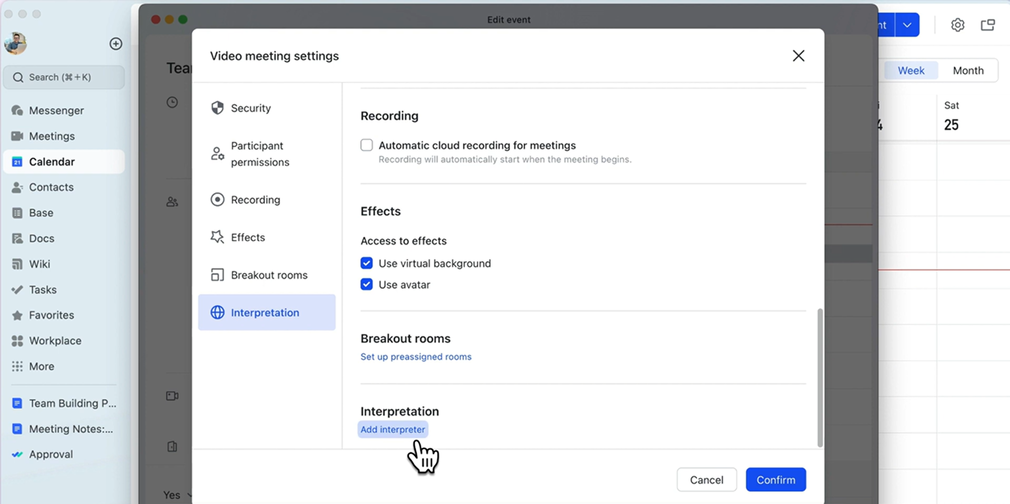
Bước 1: Tùy chọn Settings trong phần cuộc họp đã lên lịch
-
Bước 2: Bật tính năng Interpretation và thêm người phiên dịch
-
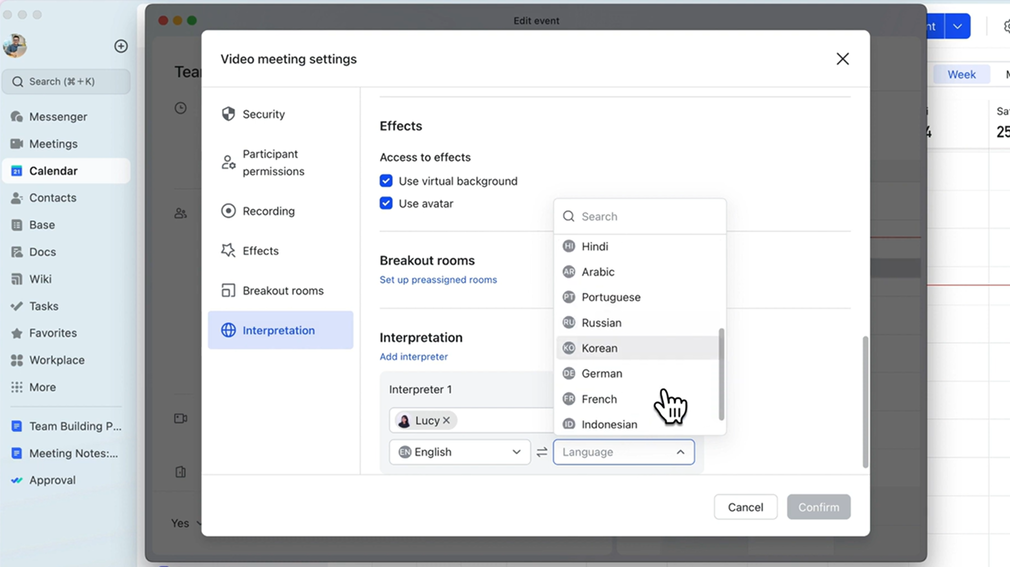
Bước 3: Gán ngôn ngữ cho từng kênh
-
Bước 4: Người tham gia chọn ngôn ngữ nghe
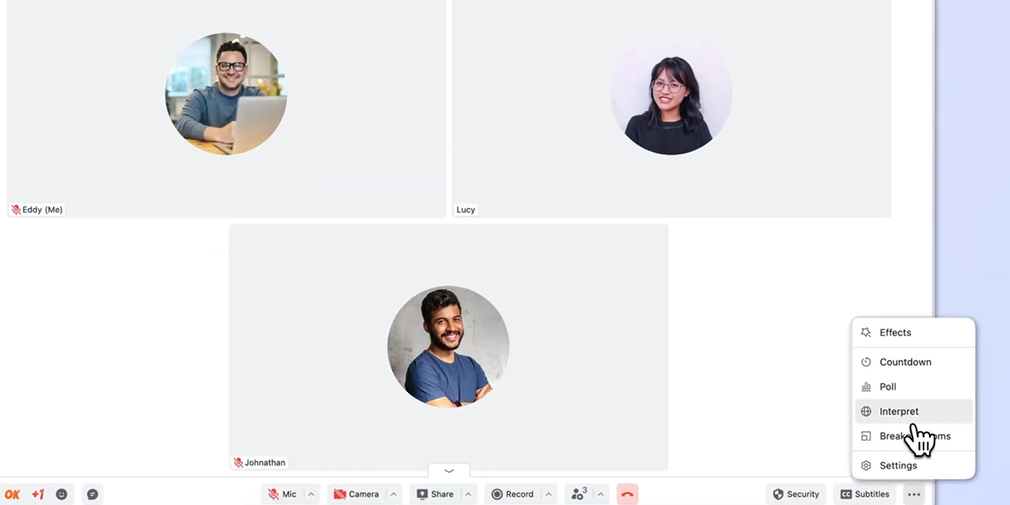
- Bước 5: Bật tính năng Interpret trong cuộc họp
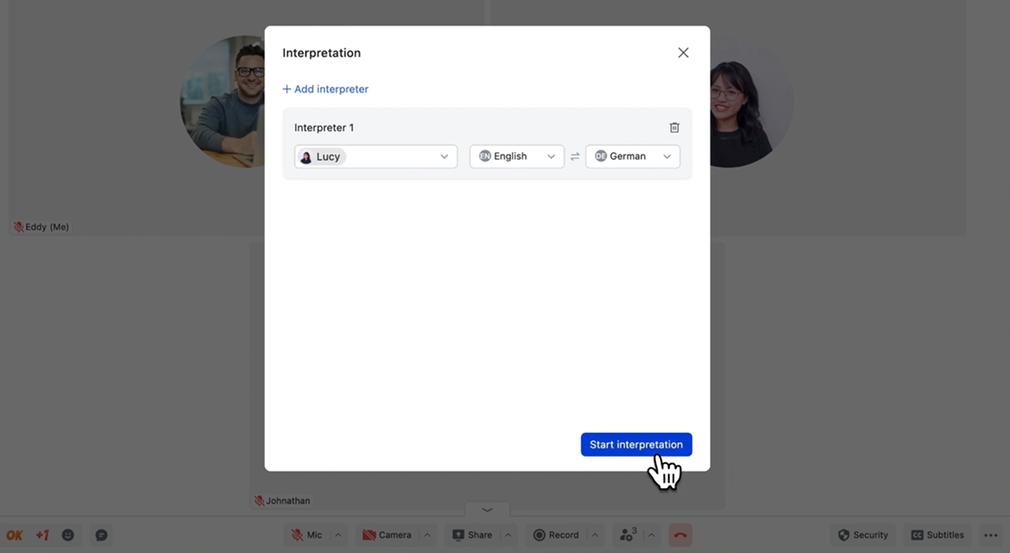
- Bước 6: Chọn Start Interpretation
Lợi ích:
-
Giao tiếp đa quốc gia
-
Giảm rào cản ngôn ngữ
-
Tăng hiệu quả họp toàn cầu
-
Poll – Tạo khảo sát trực tiếp
Giúp thu thập ý kiến nhanh chóng ngay trong cuộc họp.
Các bước thực hiện:
-
Bước 1: Nhấn Poll
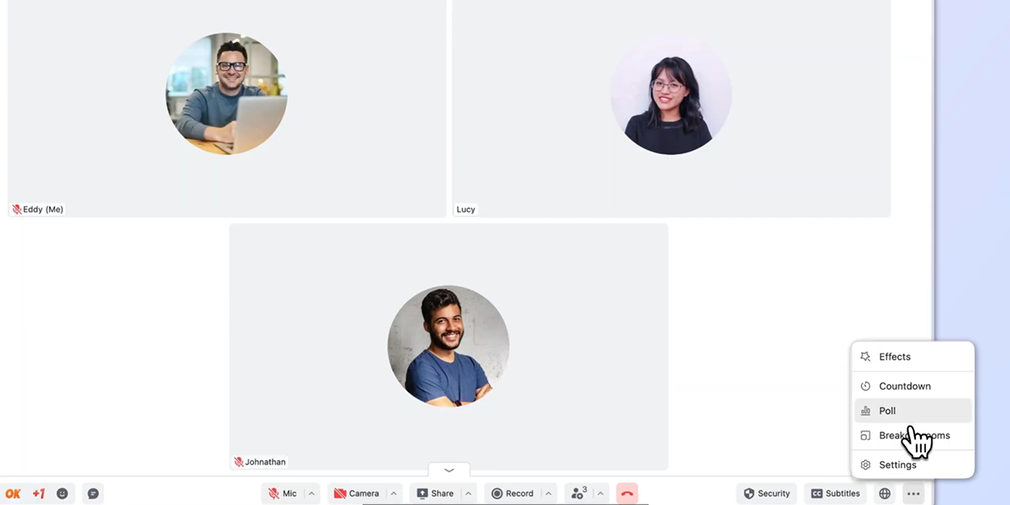
-
Bước 2: Nhập câu hỏi và thêm các lựa chọn rồi nhấn Create Poll
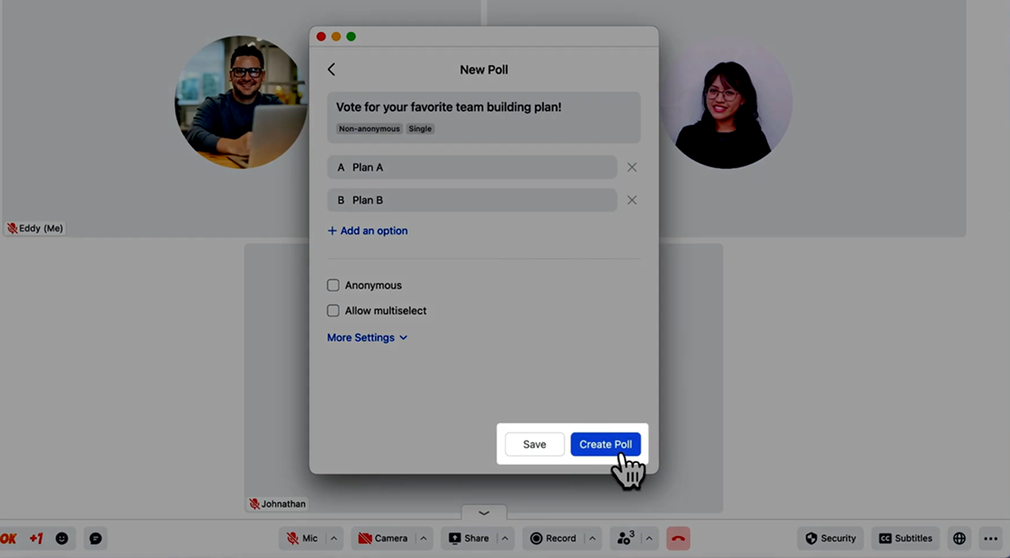
-
Bước 3: Gửi và check khảo sát
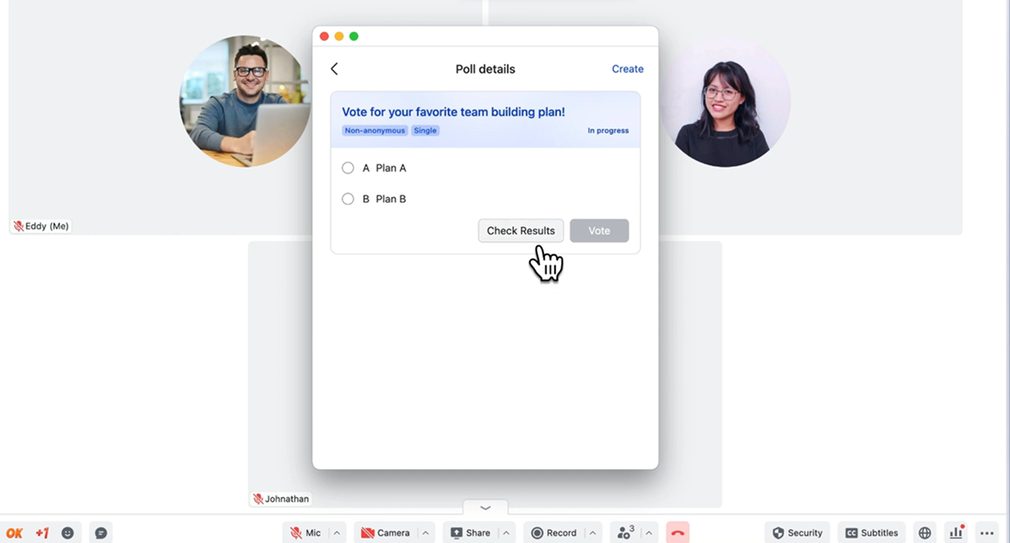
Ứng dụng:
-
Lấy ý kiến nhanh
-
Voting quyết định
-
Tăng tương tác
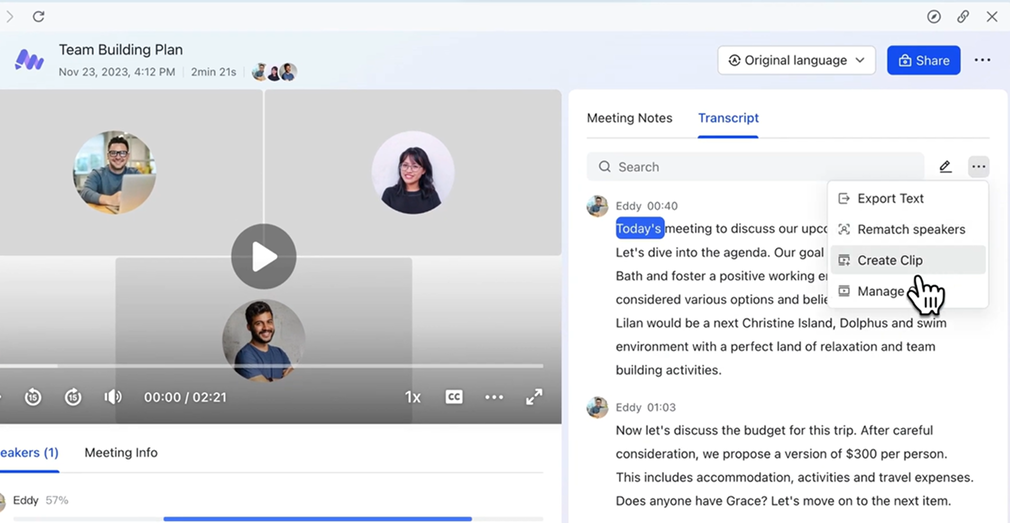
Minutes – Tạo clip từ bản ghi trước đó
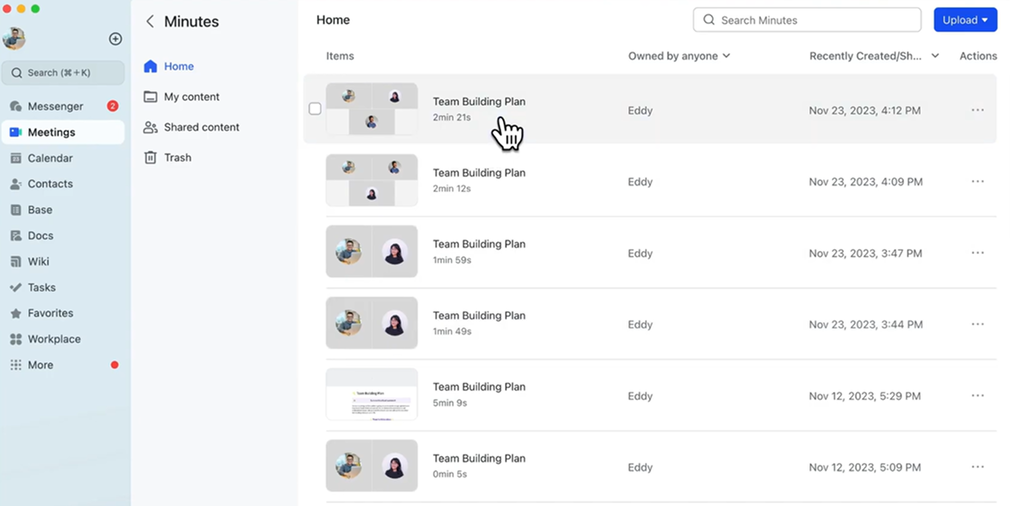
Giúp bạn không bỏ sót thông tin quan trọng. Sau Meeting bạn có thể mở Minutes:
-
Chọn một bản Minutes bạn cần để tạo clip
-
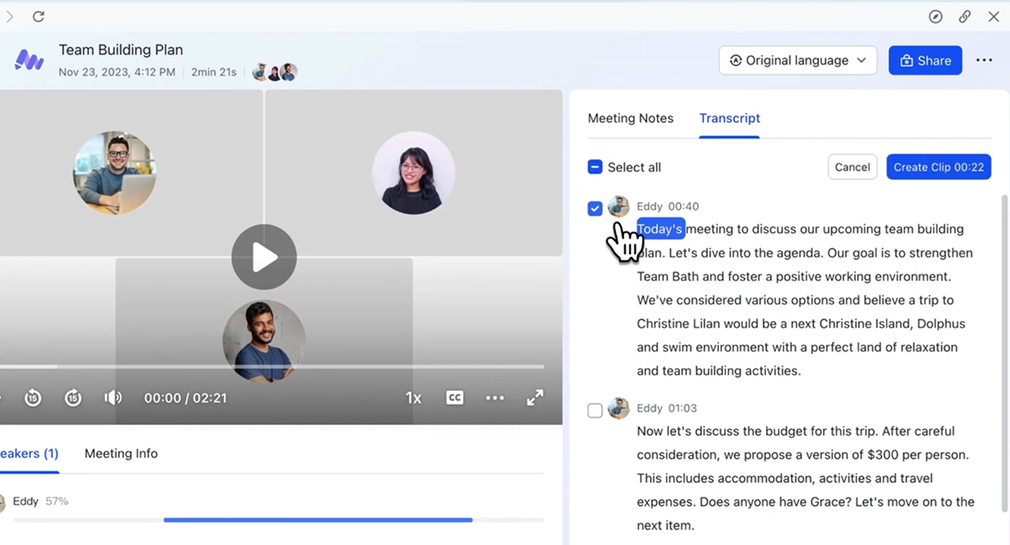
Chọn phần Transcript bạn muốn và nhấn Create Clip
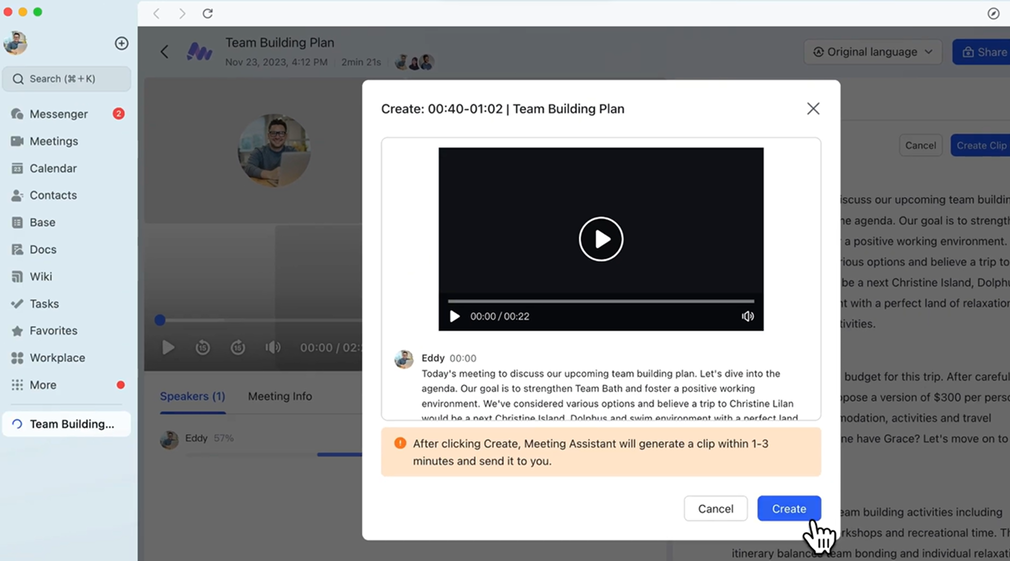
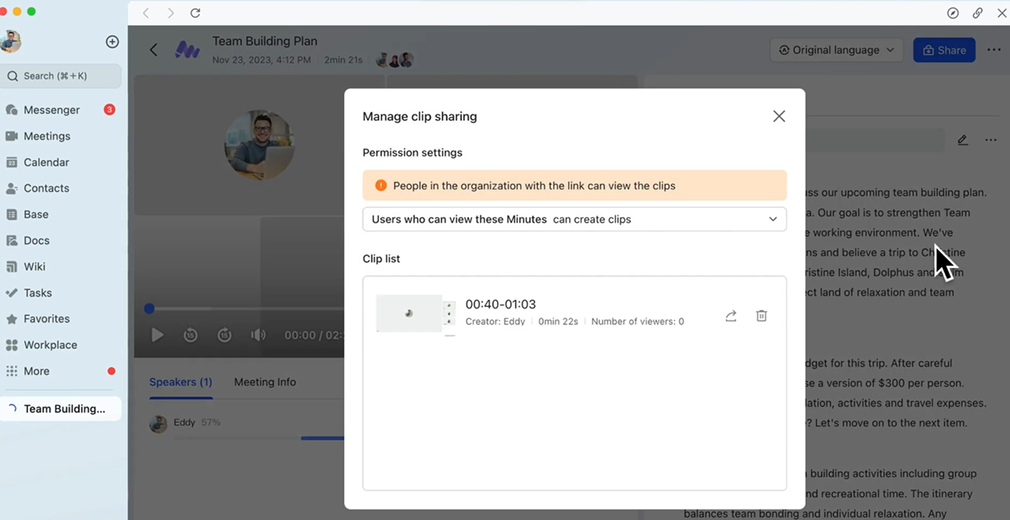
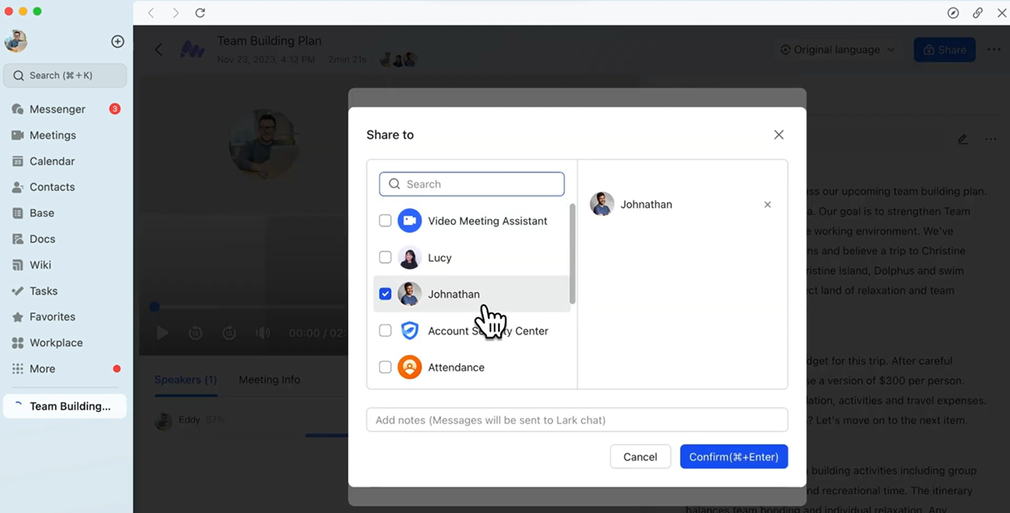
- Sau khi tạo Clip từ Minutes, xem lại tại mục Manage Clip
-
Chọn chia sẻ tới người cần thiết:
Kết luận
Việc sử dụng đúng tính năng nâng cao trong Lark Meetings sẽ giúp bạn nâng cấp toàn bộ trải nghiệm họp trực tuyến: từ cách chia sẻ nội dung, quản lý thời gian cho đến tương tác nhóm.
Khi khai thác hiệu quả các công cụ này, bạn không chỉ tiết kiệm thời gian mà còn nâng cao chất lượng giao tiếp và làm việc nhóm một cách rõ rệt.
- 4 cách tắt thông báo trong Lark giúp bạn tập trung hơn
- 5 cách quản lý email hiệu quả trong Lark
- Mẹo nâng cao hiệu quả làm việc xuyên quốc gia cùng Lark
- Sử dụng Scheduler trong Lark Calendar
- Hướng dẫn chi tiết cách tạo Danh sách thả xuống trong Lark Sheets
- Lark Tasks là gì? Cách tạo, quản lý và theo dõi công việc chi tiết


