

Sử dụng Scheduler trong Lark Calendar

Trong môi trường làm việc hiện đại, việc sắp xếp lịch hẹn nhanh chóng và rõ ràng giúp tiết kiệm rất nhiều thời gian. Với tính năng Scheduler trong Lark Calendar, bạn có thể tạo lịch hẹn, gửi link cho người khác tự chọn thời gian và hoàn tất cuộc hẹn một cách tự động.
 Dưới đây là hướng dẫn chi tiết toàn bộ quy trình.
Tạo lịch hẹn
Để bắt đầu, bạn cần tạo một lịch hẹn trong Lark Calendar:
Bước 1: Mở Lark Calendar
Truy cập vào phần Lịch trong Lark.
Bước 2: Chọn tính năng đặt lịch
Tìm và chọn mục Scheduler (đặt lịch).
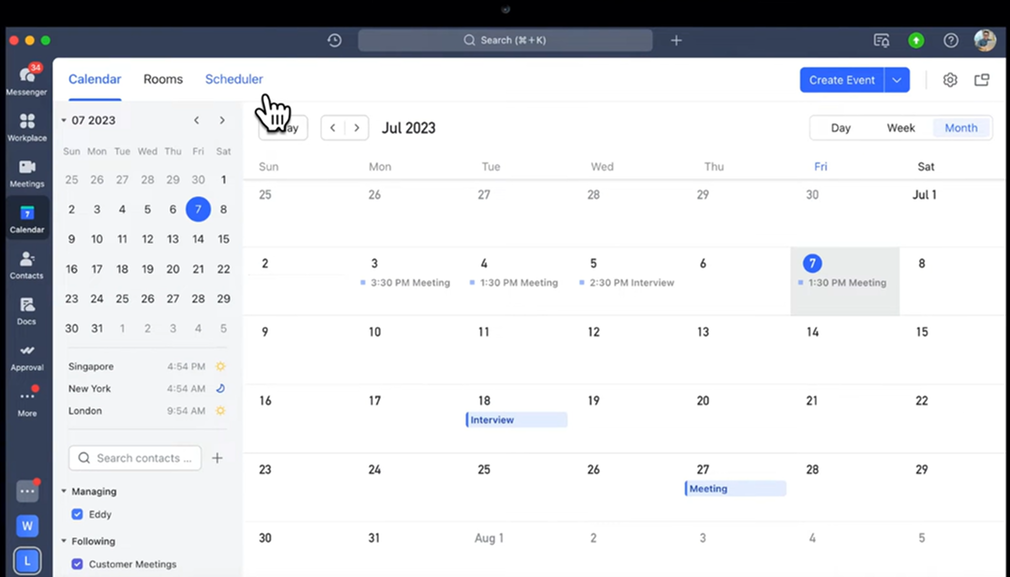
Bước 3: Tạo lịch mới
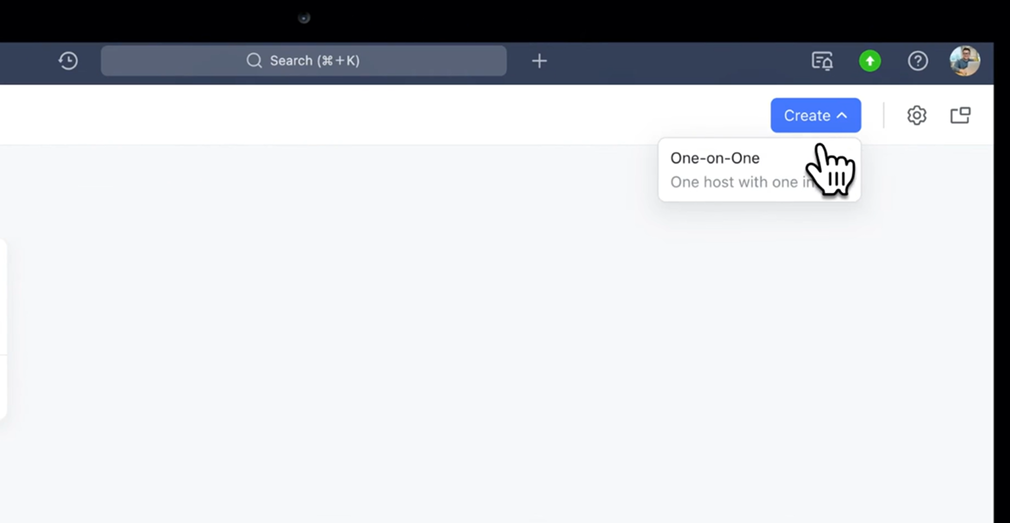
-
Nhấn Create và nhập các thông tin:
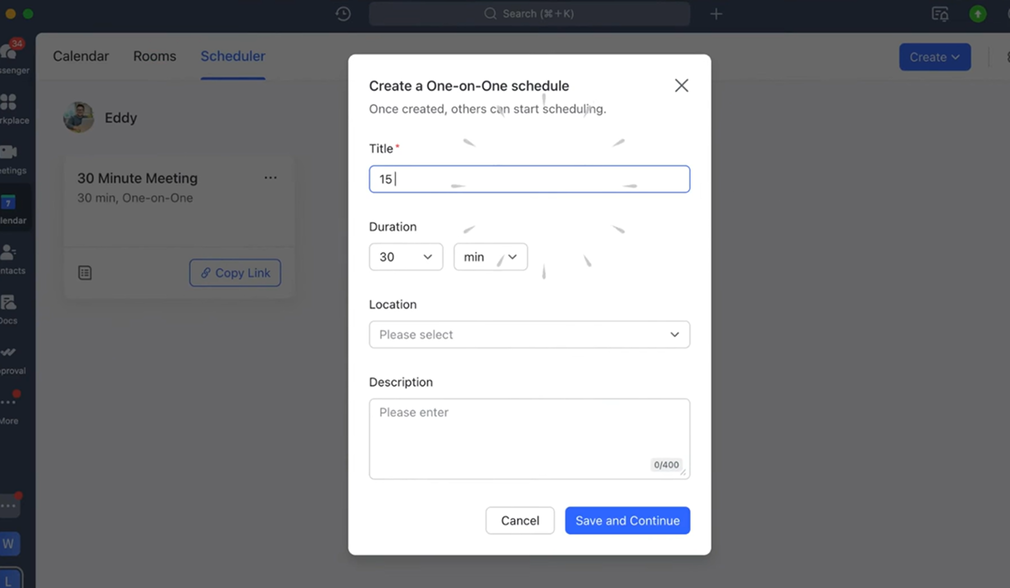
-
Tên cuộc hẹn
-
Thời lượng (30 phút, 1 giờ,...)
-
Khung giờ bạn rảnh
-
Múi giờ (nếu làm việc với khách quốc tế)
Nhấn Save and Continue sau khi nhập xong thông tin
Bước 4: Thiết lập thêm (nếu cần) Bạn có thể cài đặt:
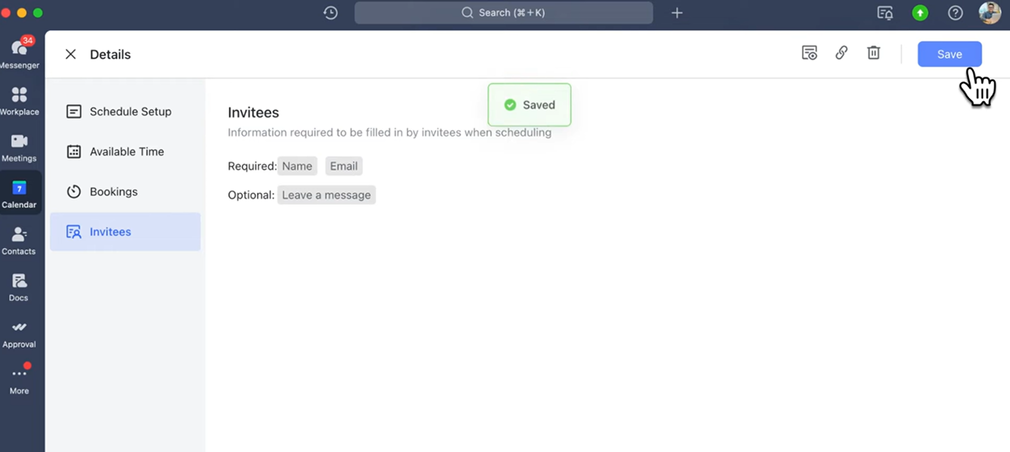
-
Thời gian nghỉ giữa các cuộc hẹn
-
Giới hạn số lịch mỗi ngày
-
Câu hỏi dành cho người đặt lịch
--> Sau khi hoàn tất, hệ thống sẽ tạo link đặt lịch cho bạn.
Chia sẻ link đặt lịch
Sau khi tạo lịch hẹn, bạn sẽ có một đường link để người khác tự chọn thời gian phù hợp.
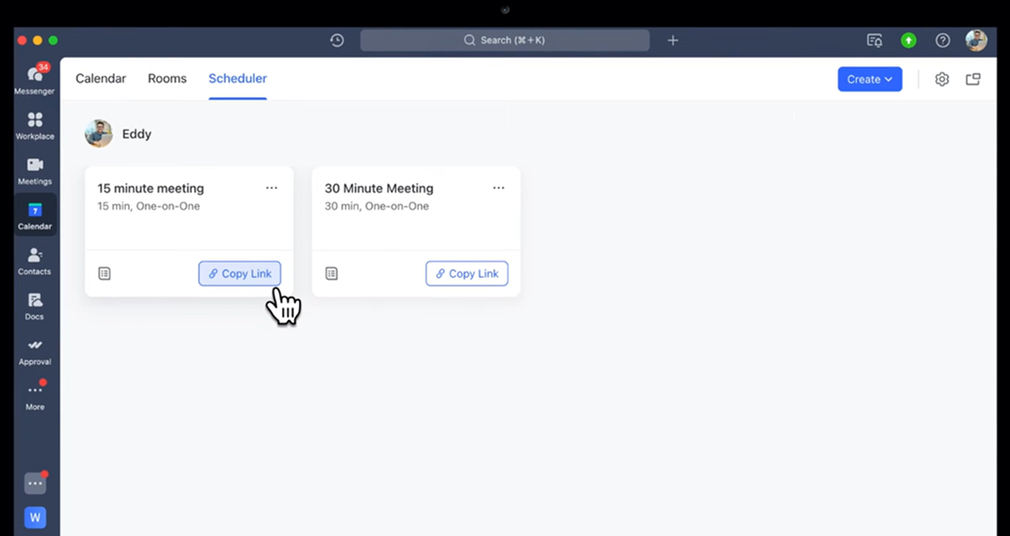
-
Sao chép link đặt lịch
-
Gửi qua email, chat hoặc gắn vào website
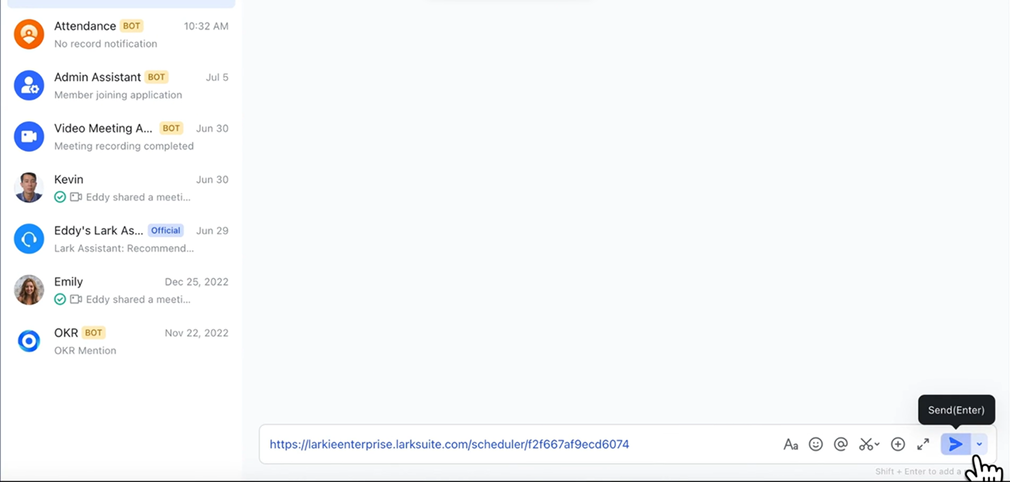
Lợi ích:
-
Không cần trao đổi qua lại nhiều lần
-
Người nhận chủ động chọn thời gian
-
Hạn chế nhầm lẫn hoặc trùng lịch
--> Đây là cách giúp bạn làm việc chuyên nghiệp và tiết kiệm thời gian đáng kể.
Hoàn tất cuộc hẹn
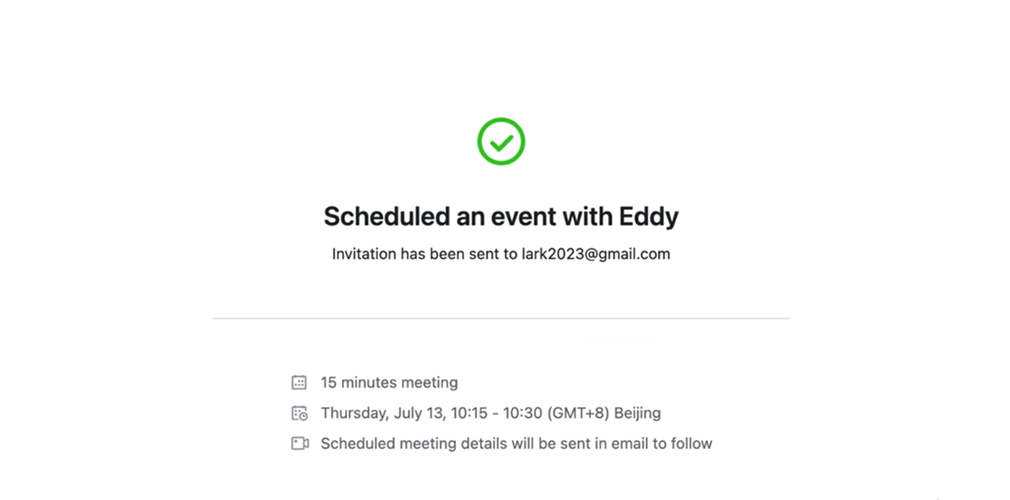
-
Cuộc hẹn sẽ xuất hiện trong Lark Calendar của cả hai bên.
-
Bạn sẽ nhận được thông báo xác nhận lịch hẹn.
Kết luận
Tính năng Scheduler trong Lark Calendar mang đến một cách tiếp cận đơn giản nhưng hiệu quả trong việc quản lý lịch hẹn. Từ việc tạo lịch, chia sẻ link cho đến tự động xác nhận và đồng bộ, mọi thao tác đều được tối ưu để tiết kiệm thời gian và giảm thiểu sai sót.
Không chỉ dừng lại ở việc đặt lịch, Scheduler còn giúp bạn xây dựng quy trình làm việc chuyên nghiệp hơn, nâng cao trải nghiệm cho người đặt lịch và cải thiện hiệu suất tổng thể.
Nếu bạn thường xuyên làm việc với khách hàng, đối tác hoặc đội nhóm, việc tận dụng Scheduler sẽ là một bước nâng cấp đáng giá trong cách bạn quản lý thời gian và công việc mỗi ngày.
- 4 cách tắt thông báo trong Lark giúp bạn tập trung hơn
- 5 cách quản lý email hiệu quả trong Lark
- Mẹo nâng cao hiệu quả làm việc xuyên quốc gia cùng Lark
- Hướng dẫn chi tiết cách tạo Danh sách thả xuống trong Lark Sheets
- Khai thác tính năng nâng cao trong Lark Meetings để tối ưu giao tiếp
- Lark Tasks là gì? Cách tạo, quản lý và theo dõi công việc chi tiết


