

4 cách tắt thông báo trong Lark giúp bạn tập trung hơn

Để tập trung hơn khi làm việc với Lark, bạn có thể áp dụng 4 cách tắt thông báo phù hợp với từng tình huống: tắt thông báo cho từng cuộc trò chuyện để giảm nhiễu, tùy chỉnh thông báo tin nhắn để chỉ nhận nội dung quan trọng, tắt thông báo email không cần thiết và bật chế độ không làm phiền khi cần tập trung cao độ.
Những thiết lập này giúp bạn kiểm soát luồng thông tin hiệu quả hơn, hạn chế gián đoạn và duy trì năng suất làm việc trong suốt cả ngày.
Tắt thông báo cho một cuộc trò chuyện
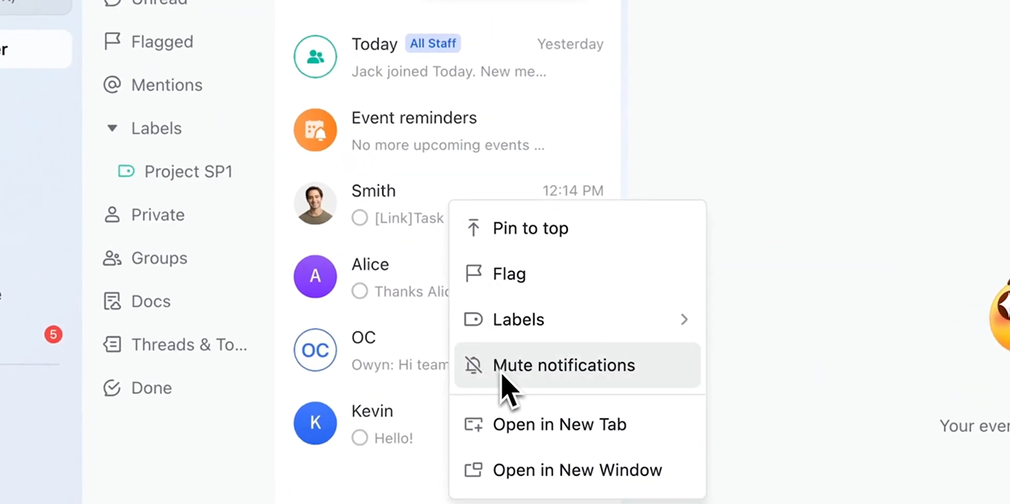
Với những nhóm chat hoạt động liên tục nhưng không cần theo dõi ngay, bạn có thể tắt thông báo riêng cho từng cuộc trò chuyện để giảm nhiễu.
Cách thực hiện:
-
Mở cuộc trò chuyện cần tắt thông báo
-
Nhấn vào tên cuộc trò chuyện ở phía trên
-
Chọn Mute / Tắt thông báo
-
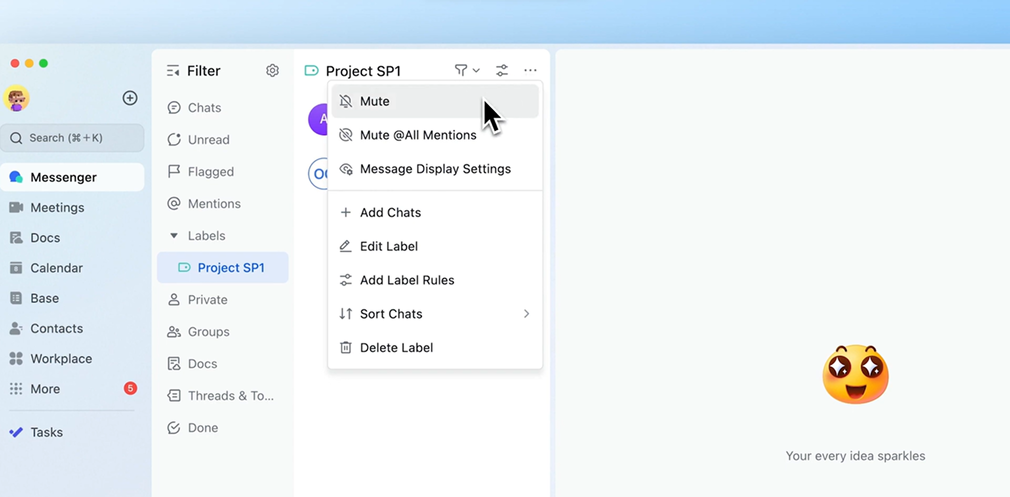
Hoặc chọn tắt hết Chat trong một dự án cụ thể:
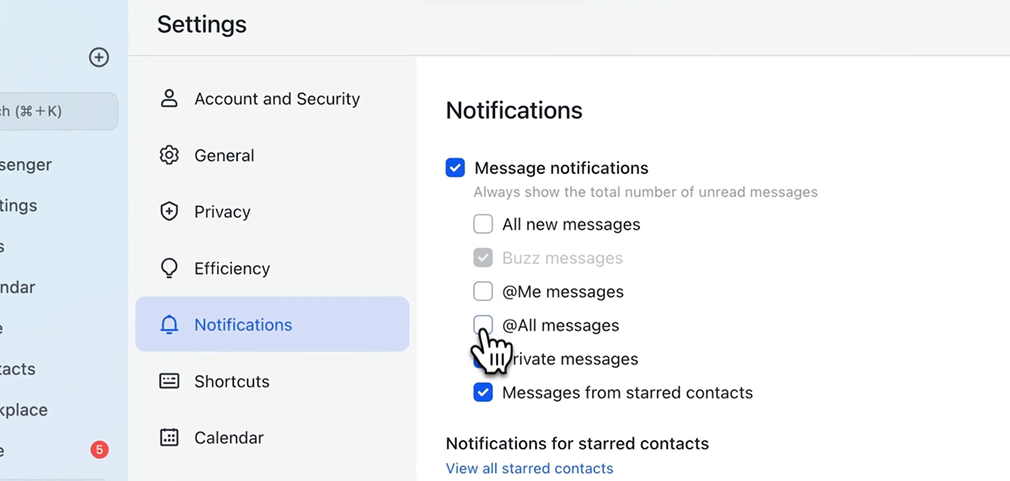
Tắt thông báo tin nhắn
Nếu bạn nhận quá nhiều thông báo từ nhiều cuộc trò chuyện khác nhau, hãy tùy chỉnh thông báo tin nhắn ở cấp độ tổng thể để kiểm soát tốt hơn.
-
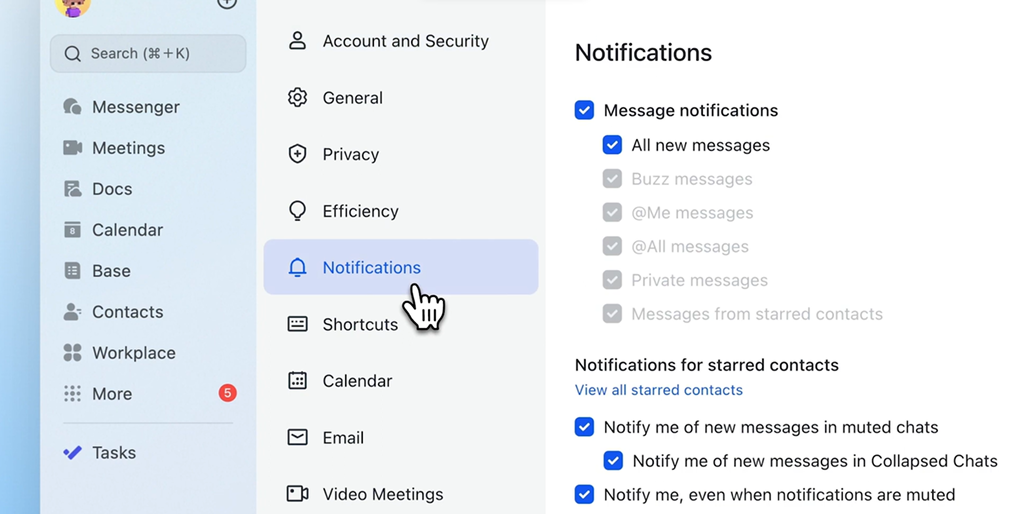
Vào Settings (Cài đặt)
-
Chọn Notifications (Thông báo)
-
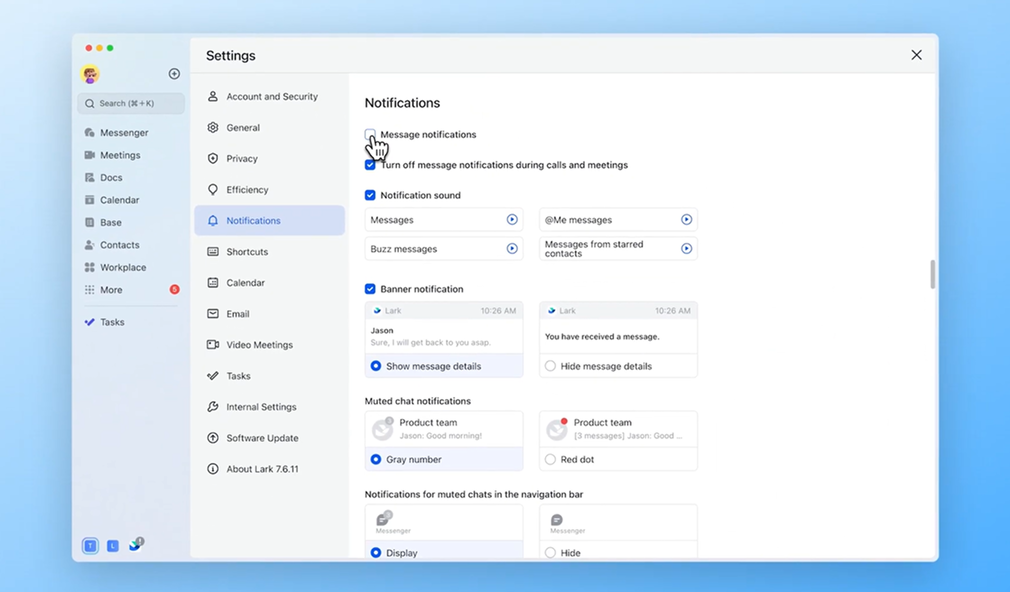
Tại mục Messages (Tin nhắn)
-
Bỏ tick để tắt toàn bộ thông báo
-
Hoặc chỉ giữ thông báo khi có @mention
Tắt thông báo email
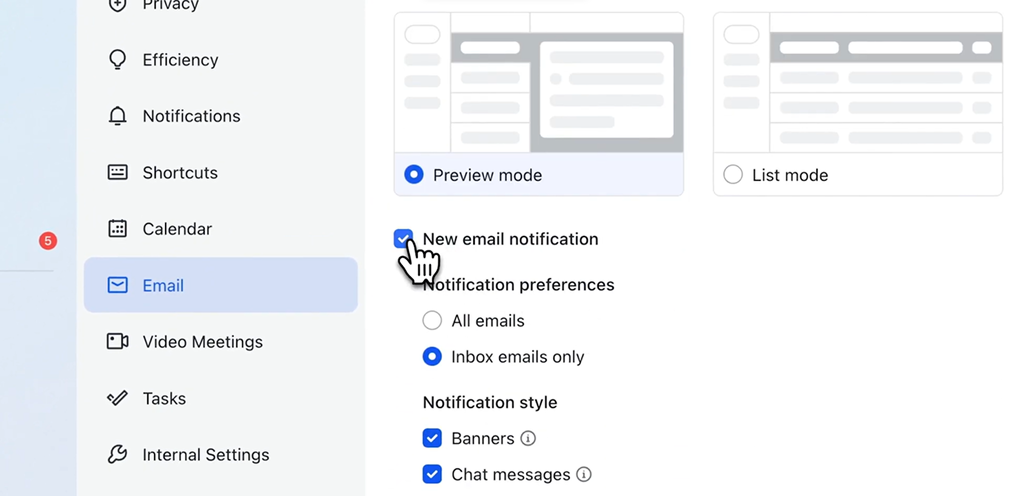
Lark có thể gửi nhiều email thông báo không thực sự cần thiết. Việc tắt bớt các email này sẽ giúp hộp thư của bạn gọn gàng hơn.
-
Vào Account Settings (Cài đặt tài khoản)
-
Chọn Email Notifications
-
Tắt các loại email không cần thiết
Tắt toàn bộ thông báo
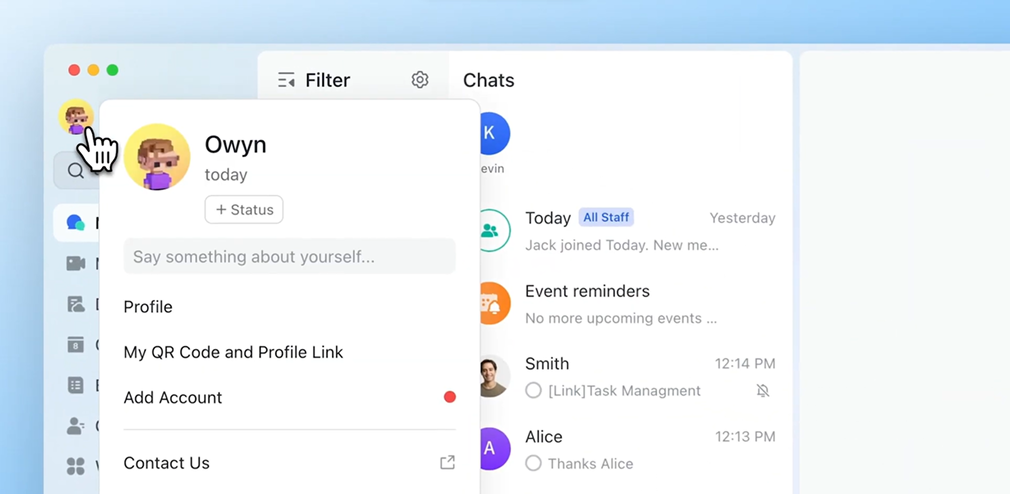
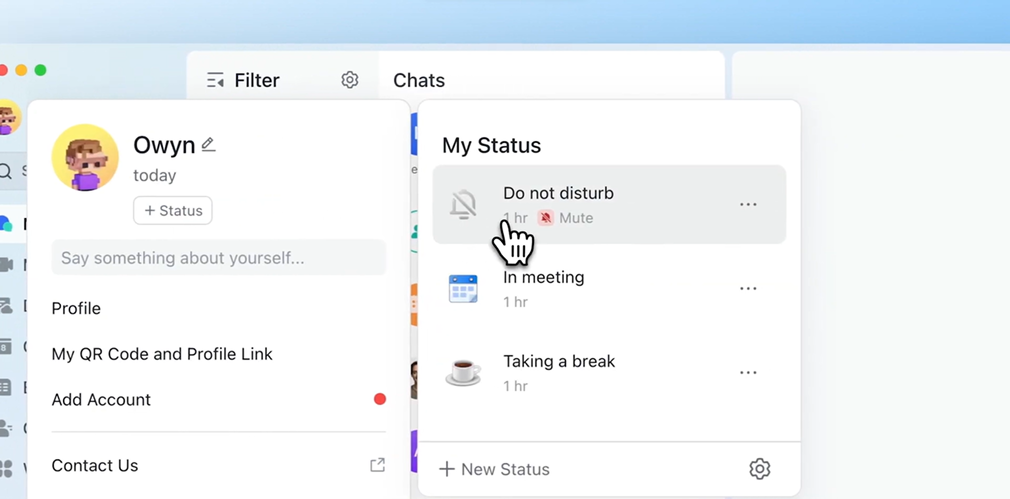
Khi cần tập trung cao độ hoặc không muốn bị làm phiền, bạn có thể tắt toàn bộ thông báo trong một khoảng thời gian nhất định.
-
Vào mục Status của phần thiết lập cá nhân
- Bật chế độ Do Not Disturb (Không làm phiền)
-
(Tùy chọn) Thiết lập khung giờ tự động tắt thông báo
Kết luận
Việc tắt thông báo trong Lark không chỉ giúp bạn tránh bị làm phiền mà còn là cách để làm việc chủ động và tập trung hơn. Thay vì để thông báo chi phối, bạn hoàn toàn có thể kiểm soát chúng theo từng nhu cầu cụ thể: từ tắt riêng từng cuộc trò chuyện, điều chỉnh thông báo tin nhắn, hạn chế email cho đến bật chế độ không làm phiền khi cần.
Chỉ với vài thiết lập đơn giản, bạn có thể tạo ra một môi trường làm việc yên tĩnh, giảm gián đoạn và nâng cao hiệu suất mỗi ngày.
- 5 cách quản lý email hiệu quả trong Lark
- Mẹo nâng cao hiệu quả làm việc xuyên quốc gia cùng Lark
- Sử dụng Scheduler trong Lark Calendar
- Hướng dẫn chi tiết cách tạo Danh sách thả xuống trong Lark Sheets
- Khai thác tính năng nâng cao trong Lark Meetings để tối ưu giao tiếp
- Lark Tasks là gì? Cách tạo, quản lý và theo dõi công việc chi tiết


