

Hướng dẫn sử dụng Zoom từ cơ bản đến tạo phòng họp

Zoom được sử dụng rộng rãi trong học tập và công việc, nhưng nhiều người vẫn chưa biết cách thiết lập phòng họp hiệu quả. Bài viết này sẽ hướng dẫn sử dụng Zoom từ những bước cơ bản như tạo phòng họp và quản lý cuộc họp. Bên cạnh đó, những thao tác nâng cao như chuyển host hay thiết lập phòng chờ cũng là yếu tố quan trọng giúp buổi họp diễn ra gọn gàng, chuyên nghiệp và dễ kiểm soát hơn.
Zoom là gì? Vì sao bạn nên sử dụng Zoom trong học tập & doanh nghiệp
Zoom là ứng dụng họp trực tuyến cho phép bạn gọi video, dạy học online, tổ chức hội họp hay làm việc nhóm chỉ với vài thao tác. Giao diện đơn giản, dễ làm quen nên ai cũng có thể sử dụng.
Bạn nên sử dụng Zoom vì nền tảng này dễ dùng, chạy ổn định và hỗ trợ đầy đủ công cụ cho dạy học lẫn họp doanh nghiệp. Zoom cho phép chia sẻ màn hình, tương tác nhanh và quản lý người tham gia chặt chẽ nhờ phòng chờ, tắt mic hay thêm Co-host. Nhờ tính linh hoạt và phù hợp với mọi quy mô, Zoom trở thành lựa chọn hiệu quả cho cả lớp học online và các cuộc họp công ty.
Bắt đầu nhanh với Zoom (Quick Start)
-
Tải Zoom: Truy cập zoom.us/download và chọn phiên bản phù hợp với thiết bị.
-
Đăng nhập: Sử dụng email, Google hoặc SSO doanh nghiệp.
-
Tạo hoặc tham gia cuộc họp đầu tiên: Bắt đầu họp ngay hoặc tham gia phòng do người khác tạo.
Cách tạo phòng họp Zoom chi tiết
-
Cách sử dụng Zoom trên máy tính
.png)
Bước 1: Mở ứng dụng Zoom và đăng nhập.
Bước 2: Chọn New Meeting để bắt đầu ngay hoặc Schedule để lên lịch họp sau.
Bước 3: Khi lên lịch, đặt các tùy chọn:
-
Mật khẩu cho cuộc họp.
-
ID cố định nếu muốn dùng lại link nhiều lần.
-
Đồng bộ lịch với Google Calendar hoặc Outlook.
-
Cho phép người tham gia trước host nếu muốn họ vào phòng sớm.
Bước 4: Nhấn Save và gửi link mời đến người tham gia.
-
Cách vào Zoom trên điện thoại
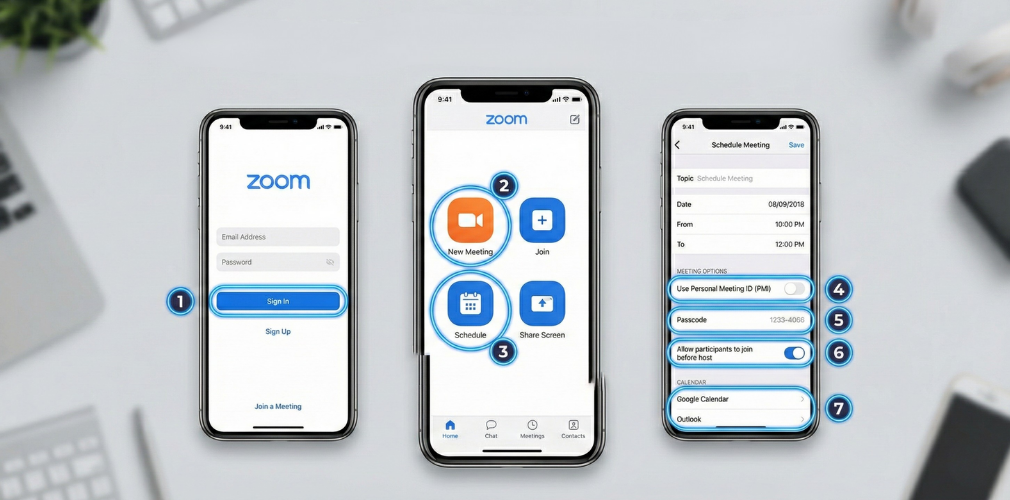
Bước 1: Mở ứng dụng Zoom và đăng nhập.
Bước 2: Chọn New Meeting hoặc Schedule Meeting.
Bước 3: Tùy chỉnh các cài đặt tương tự máy tính: mật khẩu, ID cố định, đồng bộ lịch, cho phép người tham gia trước host.
Bước 4: Gửi link phòng họp cho người tham gia.
Tùy chỉnh cuộc họp:
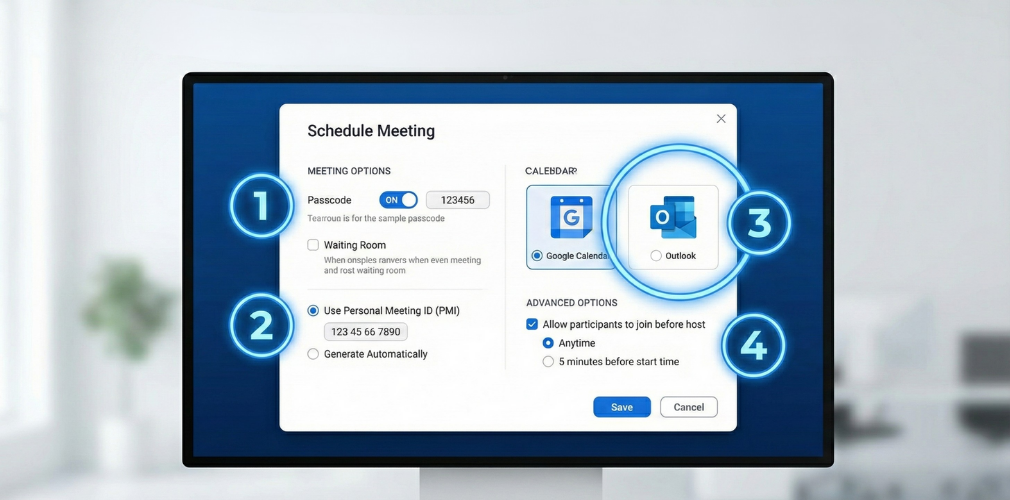
Khi tạo hoặc lên lịch phòng họp, bạn có thể thiết lập một số tùy chỉnh quan trọng để cuộc họp an toàn và thuận tiện:
-
Mật khẩu: Bật mật khẩu để đảm bảo chỉ người được mời mới tham gia.
-
ID cố định (tĩnh): Dùng cùng một ID cho các cuộc họp lặp lại, giúp người tham gia không cần nhận link mới mỗi lần.
-
Đồng bộ lịch (Google/Outlook): Liên kết với Google Calendar hoặc Outlook để tự động nhắc nhở người tham gia.
-
Cho phép người tham gia trước host: Bật tùy chọn này để người tham gia có thể vào phòng họp trước khi bạn bắt đầu, tiết kiệm thời gian chờ.
Giải pháp cho người mới hoặc đơn vị cần triển khai Zoom nhanh
Với người mới sử dụng Zoom hoặc đơn vị lần đầu triển khai họp trực tuyến, việc được hỗ trợ ngay từ đầu giúp quá trình sử dụng trở nên đơn giản và ổn định hơn.
Vinaweb – đại lý uỷ quyền của Zoom tại Việt Nam – hỗ trợ khách hàng:
-
Tư vấn và triển khai Zoom bản quyền đúng theo nhu cầu học tập hoặc doanh nghiệp
-
Thiết lập sẵn tài khoản, phòng họp, phòng chờ và quyền quản lý cơ bản
-
Hướng dẫn sử dụng nhanh, dễ hiểu cho người mới bắt đầu
Ngoài Zoom Meetings, nền tảng Zoom còn cung cấp đầy đủ:
-
Zoom Webinar cho hội thảo trực tuyến
-
Zoom Rooms cho phòng họp ảo chuyên nghiệp
-
Zoom Phone cho hệ thống điện thoại đám mây
Nhờ được thiết lập bài bản, người dùng có thể bắt đầu sử dụng Zoom ngay mà không mất thời gian mày mò.
- Các tính năng Zoom Webinar hữu ích nhất
- Quản lý email cho webinar trên Zoom hiệu quả
- Khám phá lớp bảo mật cuộc họp Zoom hiệu quả
- Hướng dẫn thay đổi background trong Microsoft Teams chi tiết
- Hướng dẫn lưu Gallery View trong Zoom chi tiết
- Cách livestream Zoom lên Facebook: Hướng dẫn chi tiết nhất 2026


