

Google Vids: Công cụ tạo và chỉnh sửa video AI

Video đang trở thành định dạng nội dung quan trọng trong đào tạo, marketing và truyền thông nội bộ, nhưng không phải ai cũng có thời gian hay kỹ năng dựng video chuyên nghiệp. Đó là lý do Google Vids ra đời – công cụ tạo video mới trong hệ sinh thái Google Workspace, được tích hợp AI Gemini để giúp bạn lên kịch bản, thiết kế cảnh quay và hoàn thiện video chỉ trong vài bước.
Trong bài viết này, chúng ta sẽ cùng tìm hiểu Google Vids là gì, có thể làm được những gì và vì sao đây được xem là “mảnh ghép còn thiếu” cho người dùng Workspace trong kỷ nguyên AI.
Google Vids là gì?
Google Vids là công cụ tạo video mới của Google, nằm trong hệ sinh thái Google Workspace. Google Vids cho phép người dùng tạo, chỉnh sửa và cộng tác video trực tuyến ngay trên trình duyệt, tương tự cách Google Docs hay Google Slides hoạt động với văn bản và slide.
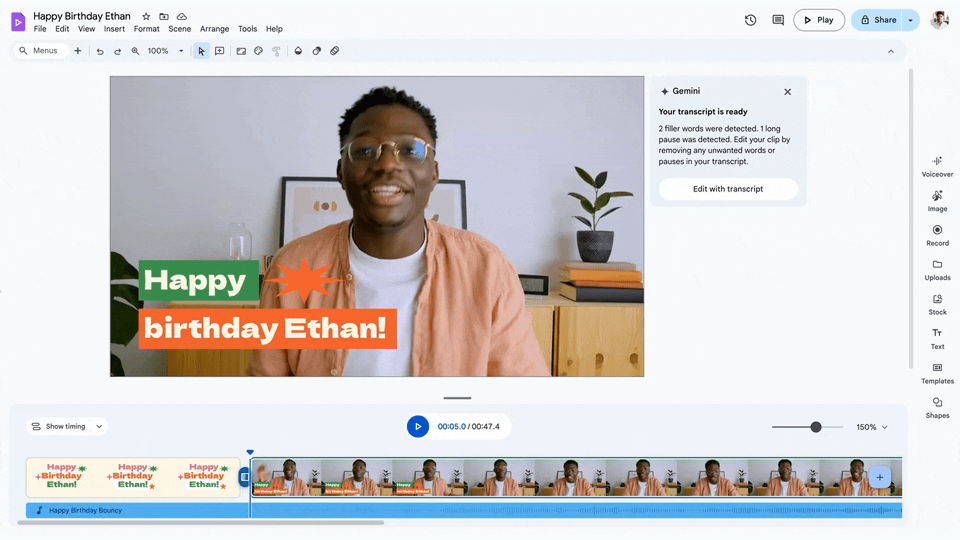
Điểm khác biệt của Google Vids là sự kết hợp giữa chỉnh sửa video đơn giản và AI Gemini, giúp người dùng không chuyên cũng có thể nhanh chóng tạo ra video phục vụ học tập, đào tạo, marketing hoặc truyền thông nội bộ.
Cách sử dụng Google Vids
Google Vids được thiết kế để người dùng có thể bắt đầu tạo video nhanh – đơn giản – ít thao tác, kể cả khi chưa từng dựng video trước đó. Dưới đây là các cách sử dụng chính mà bạn sẽ thường xuyên dùng nhất.
Sử dụng Google Gemini trong Google Vids
Điểm khác biệt lớn nhất của Google Vids nằm ở việc tích hợp Gemini AI, giúp đơn giản hóa toàn bộ khâu lên ý tưởng ban đầu. Thay vì phải tự viết kịch bản hay chia cảnh thủ công, bạn chỉ cần mô tả nhu cầu bằng ngôn ngữ tự nhiên, Gemini sẽ hỗ trợ:
-
Gợi ý kịch bản video từ một mô tả ngắn
-
Đề xuất cấu trúc các scene theo nội dung
-
Viết sẵn tiêu đề, lời thoại và mô tả cho từng cảnh
Từ bản nháp do AI tạo ra, người dùng có thể chỉnh sửa lại nội dung, hình ảnh hoặc thời lượng scene để phù hợp với mục đích thực tế.
Sử dụng template có sẵn trong Google Vids
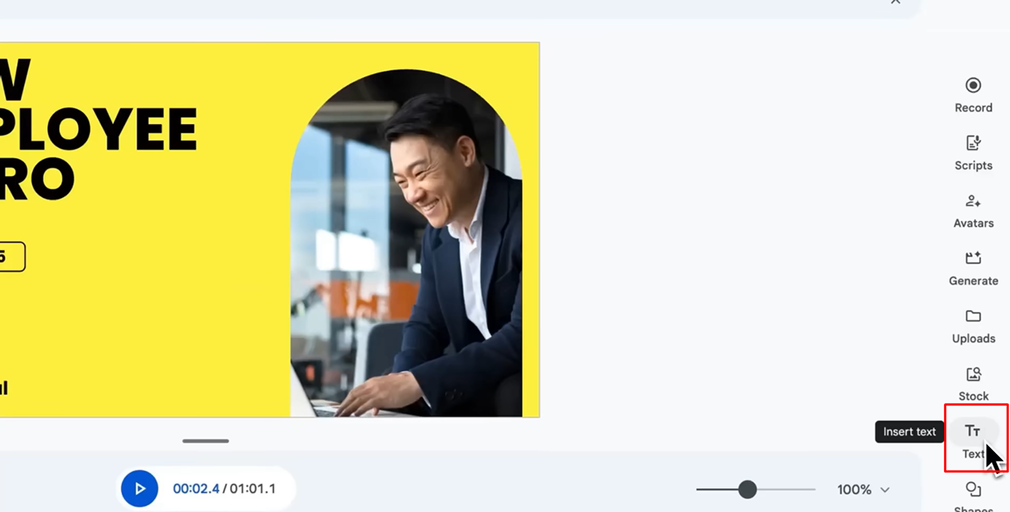
Trong trường hợp không cần kịch bản quá phức tạp, template là cách nhanh nhất để bắt đầu. Google Vids cung cấp nhiều mẫu video dựng sẵn, phù hợp cho các nhu cầu phổ biến như:
-
Video giới thiệu sản phẩm hoặc dịch vụ
-
Video đào tạo, hướng dẫn nội bộ
-
Video thuyết trình, báo cáo
-
Video onboarding nhân sự mới
Template giúp bạn tiết kiệm thời gian thiết kế bố cục và nhịp nội dung, chỉ cần thay văn bản, hình ảnh hoặc video là có thể sử dụng ngay.
Quay video trực tiếp trong Google Vids
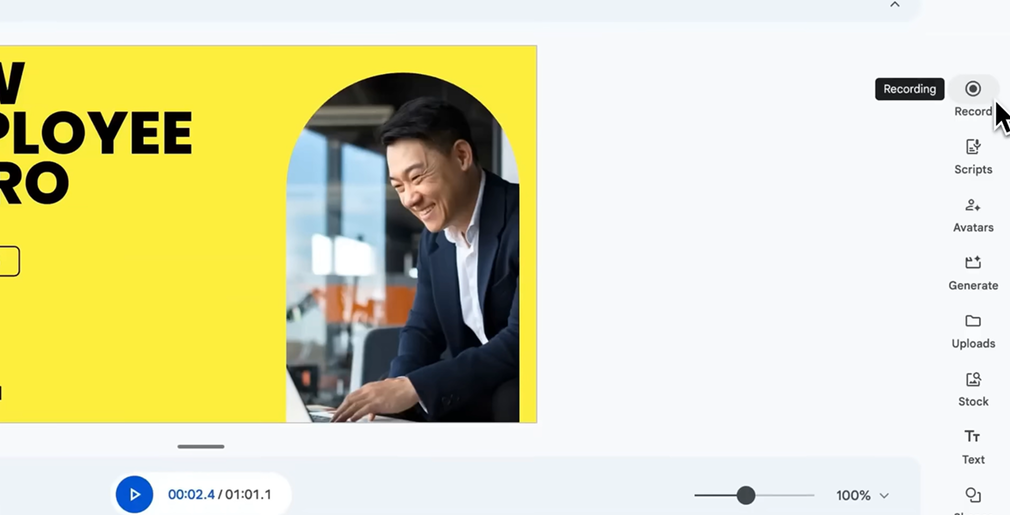
Google Vids cũng hỗ trợ tạo nội dung gốc ngay trong nền tảng, không cần công cụ bên ngoài. Người dùng có thể:
-
Quay video trực tiếp bằng webcam
-
Ghi âm giọng nói để làm lời thuyết minh
-
Chèn video đã quay vào từng scene cụ thể
Tính năng này đặc biệt phù hợp với video hướng dẫn, video giải thích quy trình hoặc các nội dung trình bày cá nhân.
Tải và quản lý media trong Google Vids
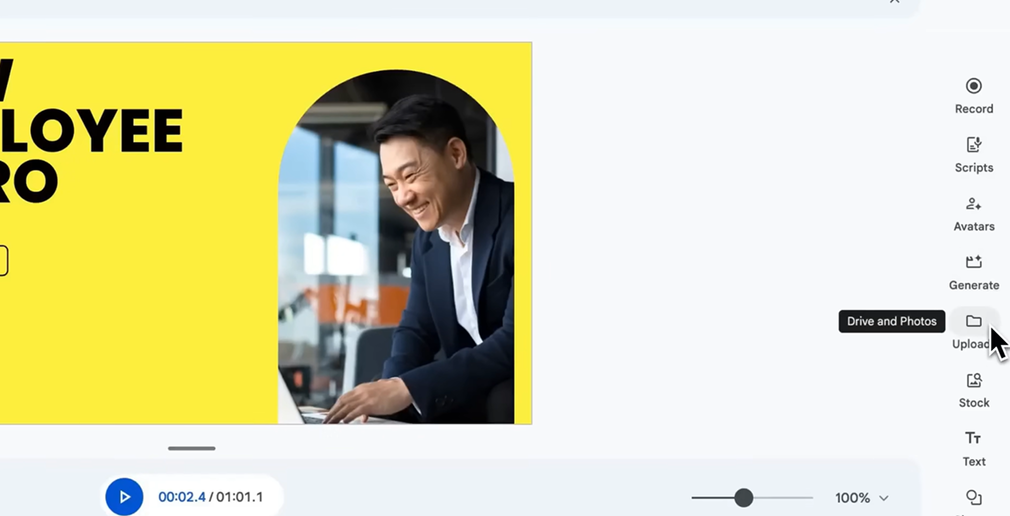
Ngoài nội dung quay trực tiếp, Google Vids cho phép kết hợp linh hoạt nhiều nguồn media khác nhau trong cùng một video:
-
Tải video và hình ảnh từ máy tính
-
Chèn file media từ Google Drive
-
Sắp xếp và sử dụng nhiều loại nội dung trong từng scene
Nhờ khả năng tích hợp chặt chẽ với Google Workspace, việc quản lý và tái sử dụng tài nguyên media trở nên thuận tiện hơn rất nhiều.
Cách thêm và tuỳ chỉnh scene trong Google Vids
Google Vids hoạt động dựa trên từng scene (cảnh), vì vậy việc nắm rõ cách thêm và chỉnh sửa scene sẽ giúp bạn kiểm soát toàn bộ video dễ dàng hơn.
Cách thêm scene mới trong Google Vids
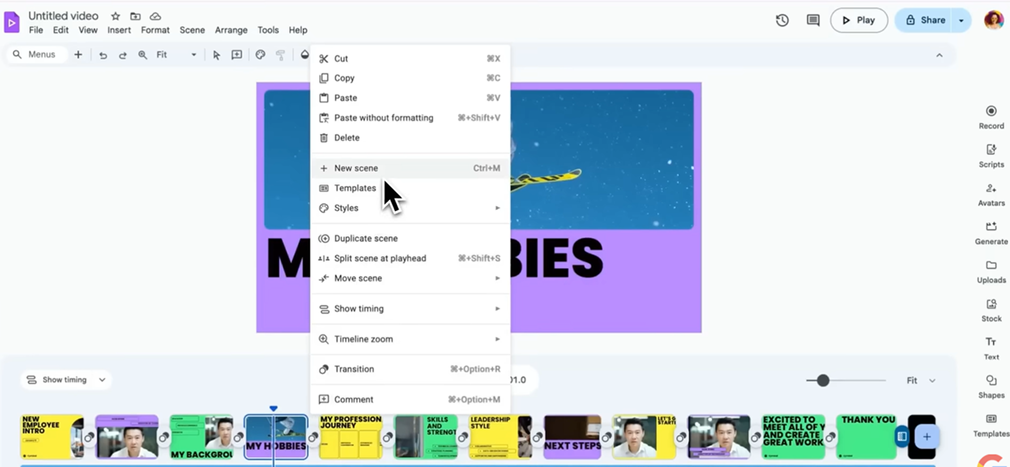
-
Mở video đang chỉnh sửa trong Google Vids
-
Click chuột phải chọn New Scence
-
Chọn loại scene (trống hoặc theo bố cục gợi ý)
-
Thêm nội dung cho scene như văn bản, hình ảnh hoặc video
Mỗi scene sẽ đại diện cho một ý nội dung riêng, giúp video rõ ràng và mạch lạc hơn.
Cách chỉnh thời lượng scene
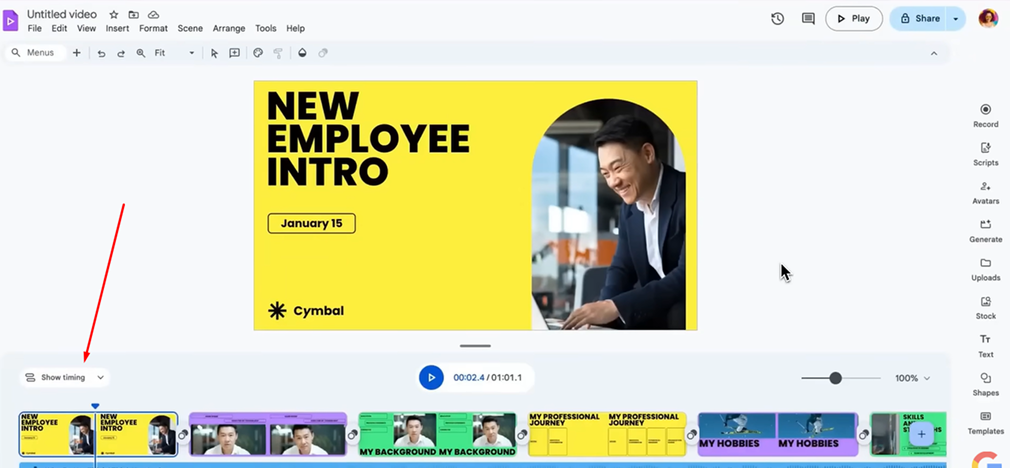
-
Chọn scene cần chỉnh trong timeline
-
Kéo mép scene để tăng hoặc giảm thời gian hiển thị
-
Xem lại để đảm bảo thời lượng phù hợp với nội dung hoặc lời thoại
Việc chỉnh thời lượng giúp video có nhịp độ tự nhiên, tránh quá nhanh hoặc quá dài ở những đoạn không cần thiết.
Cách tuỳ chỉnh font chữ và màu sắc
.png)
-
Chọn văn bản hoặc scene cần chỉnh
-
Mở bảng tuỳ chọn định dạng
-
Thay đổi font chữ, màu chữ và màu nền
-
Kiểm tra lại tổng thể để đảm bảo tính đồng nhất
Bước này đặc biệt quan trọng nếu bạn cần video đồng bộ với nhận diện thương hiệu.
Cách thêm hiệu ứng chuyển cảnh (transition)
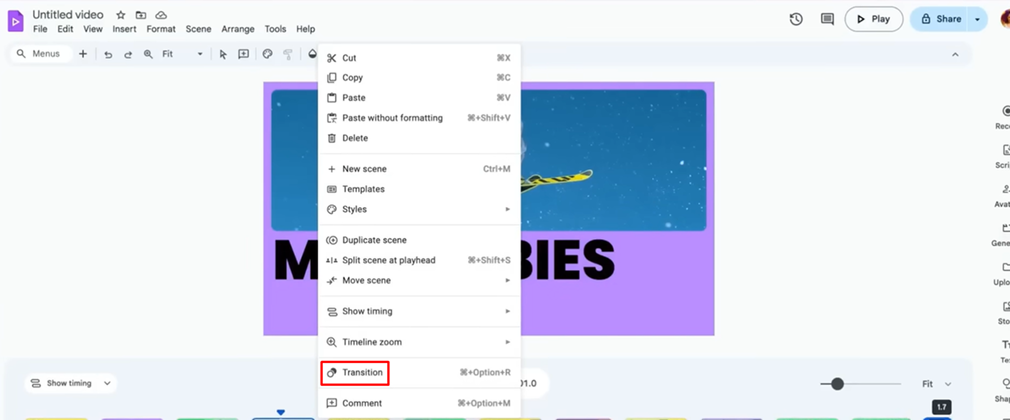
-
Chọn vị trí giữa hai scene
-
Thêm hiệu ứng transition phù hợp
-
Điều chỉnh hiệu ứng nếu cần
-
Xem trước để đảm bảo chuyển cảnh mượt mà
Transition giúp video liền mạch hơn và chuyên nghiệp hơn khi xem.
Cách thêm animation cho nội dung
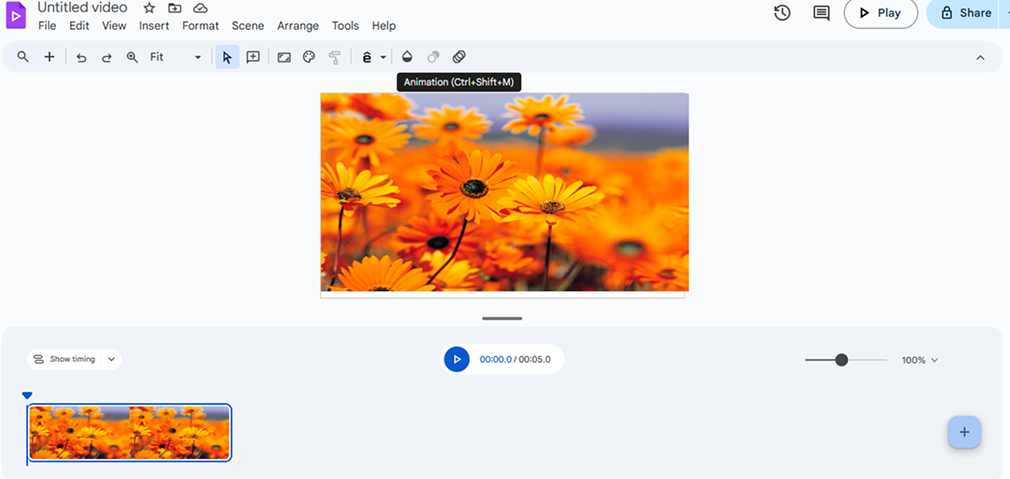
-
Chọn văn bản hoặc hình ảnh trong scene
-
Mở tuỳ chọn animation
-
Chọn kiểu hiệu ứng phù hợp
-
Xem lại để tránh animation quá nhiều hoặc gây rối
Animation nên dùng vừa phải để làm nổi bật nội dung chính.
Cách thêm nhạc nền cho video
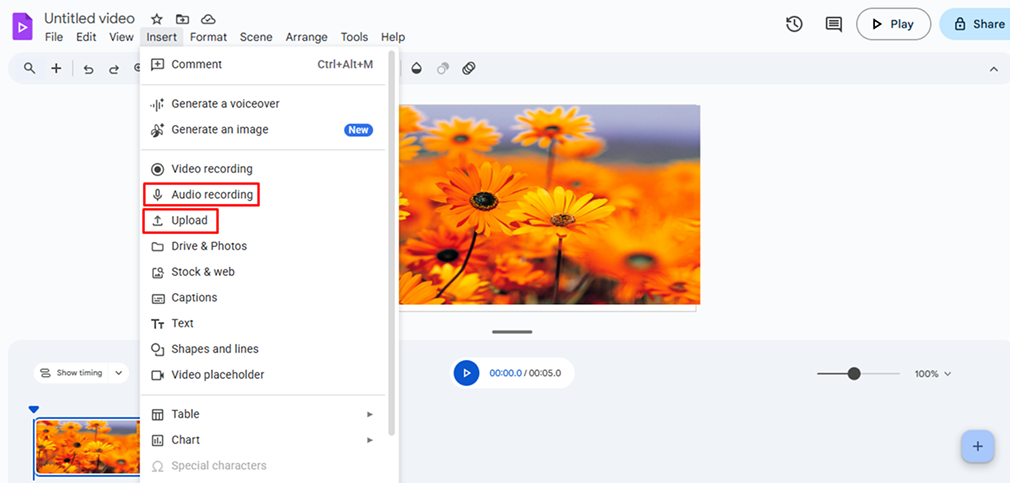
-
Mở mục âm thanh trong Google Vids
-
Chọn nhạc nền có sẵn hoặc tải nhạc từ bên ngoài
-
Chèn nhạc vào video
-
Điều chỉnh âm lượng để không lấn át lời thoại
Nhạc nền giúp video có cảm xúc và hoàn thiện hơn, đặc biệt với video giới thiệu hoặc đào tạo.
Cách chia sẻ và cộng tác trong Google Vids
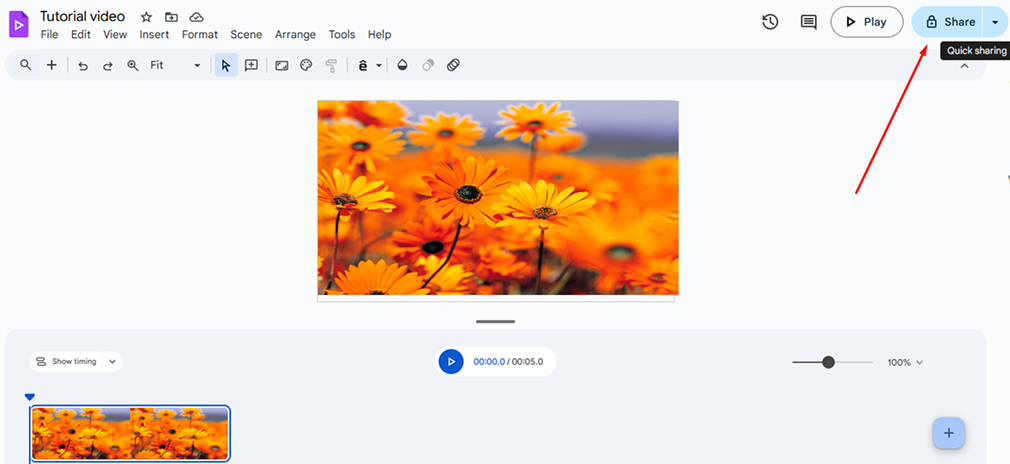
Tương tự Google Docs, Google Vids cho phép:
-
Chia sẻ video theo quyền xem, bình luận hoặc chỉnh sửa
-
Nhiều người cùng chỉnh sửa video theo thời gian thực
-
Góp ý, phản hồi trực tiếp trên từng scene
Điều này đặc biệt hữu ích cho làm việc nhóm, đào tạo và dự án doanh nghiệp.
Tự động hoá Google Vids trong hệ sinh thái Google
Google Vids phát huy hiệu quả cao nhất khi được đặt trong quy trình làm việc tự động, kết hợp cùng Google Drive, Zoom và các công cụ cộng tác như Slack. Thay vì xử lý thủ công từng bước, bạn có thể xây dựng luồng làm việc liền mạch từ tạo nội dung đến thông báo và theo dõi tiến độ.
Nhận thông báo Slack khi có file mới trong Google Drive
Khi video hoặc tài nguyên mới được tạo trong Google Drive, hệ thống có thể tự động gửi thông báo về Slack. Điều này giúp:
-
Cập nhật ngay khi có video mới từ Google Vids
-
Theo dõi tiến độ dự án video theo nhóm
-
Giảm việc kiểm tra Drive thủ công
Tự động tải bản ghi Zoom lên Google Drive
Với các cuộc họp hoặc buổi đào tạo qua Zoom, bản ghi video có thể được tự động lưu vào Google Drive. Từ đó:
-
Dùng trực tiếp làm nguồn chỉnh sửa trong Google Vids
-
Tái sử dụng nội dung họp thành video đào tạo hoặc báo cáo
-
Tiết kiệm thời gian tải – upload thủ công
Gửi thông báo Slack khi có nội dung Google mới
Khi kết nối Google Drive, Google Vids và Slack trong cùng một luồng tự động, mọi thay đổi đều được cập nhật kịp thời. Cách làm này giúp:
-
Quy trình làm việc rõ ràng và nhất quán hơn
-
Giảm thao tác lặp lại giữa các công cụ
-
Tăng hiệu suất phối hợp giữa các thành viên trong nhóm
Kết luận
Google Vids là bước tiến mới của Google trong việc đơn giản hoá quy trình tạo video, đặc biệt cho người không chuyên. Nhờ giao diện trực quan, khả năng cộng tác mạnh mẽ và sự hỗ trợ của Gemini AI, Google Vids giúp người dùng tạo video nhanh hơn, dễ hơn và hiệu quả hơn.
Nếu bạn đang làm việc trong môi trường Google Workspace và cần một công cụ tạo video dễ dùng, mang tính cộng tác cao, Google Vids là lựa chọn rất đáng để trải nghiệm.
- Chế độ đề xuất (Suggesting Mode) trong Google Docs 2026
- Yêu cầu kỹ thuật của Google Ads: 10 quy tắc quan trọng
- Khám phá trình tạo ảnh bằng AI Nano Banana Pro
- Quy trình tạo và chỉnh sửa hình ảnh với Nano Banana Pro trong Antigravity
- Flow AI là gì? Hướng dẫn sử dụng Google Flow để tạo video
- Google Antigravity là gì? Cách hoạt động và hướng dẫn sử dụng


